 高防服务器,游戏服务器,高防IP,服务器租用托管
IIS安装教程,轻松搭建服务器,一步到位!
本文提供IIS安装指南,帮助用户轻松搭建服务器。文章详细介绍了IIS的安装步骤,包括系统要求、安装准备、安装过程以及常见问题解决方案。通过遵循本文的指导,用户可以轻松完成IIS的安装并成功搭建服务器,为网站托管提供稳定可靠的环境。
IIS安装指南:轻松搭建Web服务器
本文将详细介绍如何使用IIS(Internet Information Services)这款微软提供的优秀Web服务器软件,帮助您轻松搭建Web服务器。
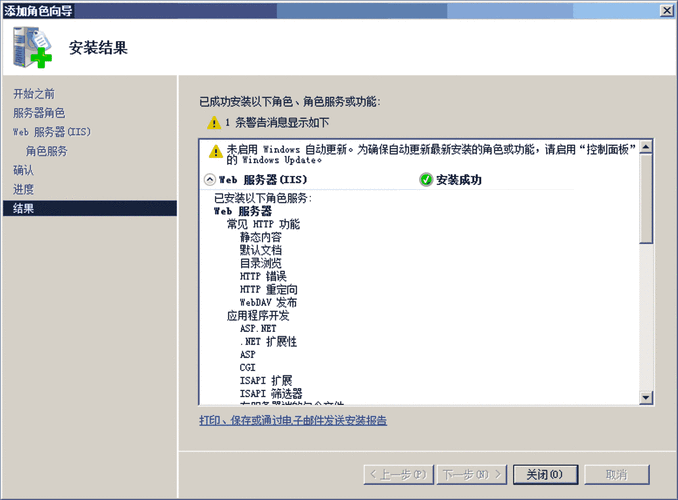
系统要求与准备工作
1、操作系统:推荐使用Windows操作系统,如Windows Server或较新版本的Windows。
2、硬件配置:确保计算机硬件配置满足IIS的最低要求,包括足够的内存、存储空间以及网络连接。
3、权限:确保您具有足够的权限来安装IIS,通常需要管理员权限。
4、准备工作:在开始安装前,请备份重要文件并确认计算机已安装必要的更新和补丁。
安装IIS
1、打开“控制面板”,选择“程序和功能”。
2、点击“启用或关闭Windows功能”。
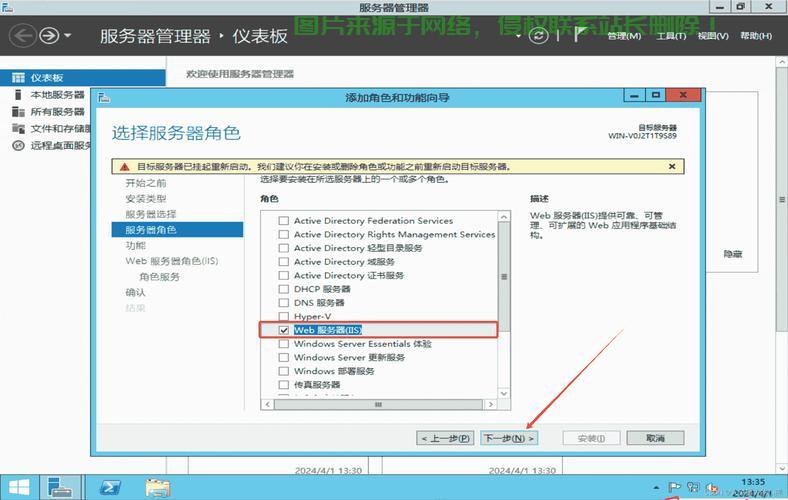
3、在“Internet Information Services”下,根据您的需求勾选相应的组件进行安装,建议至少安装“Web服务器”、“常见HTTP功能”和“应用程序开发”。
4、点击“确定”,等待安装完成。
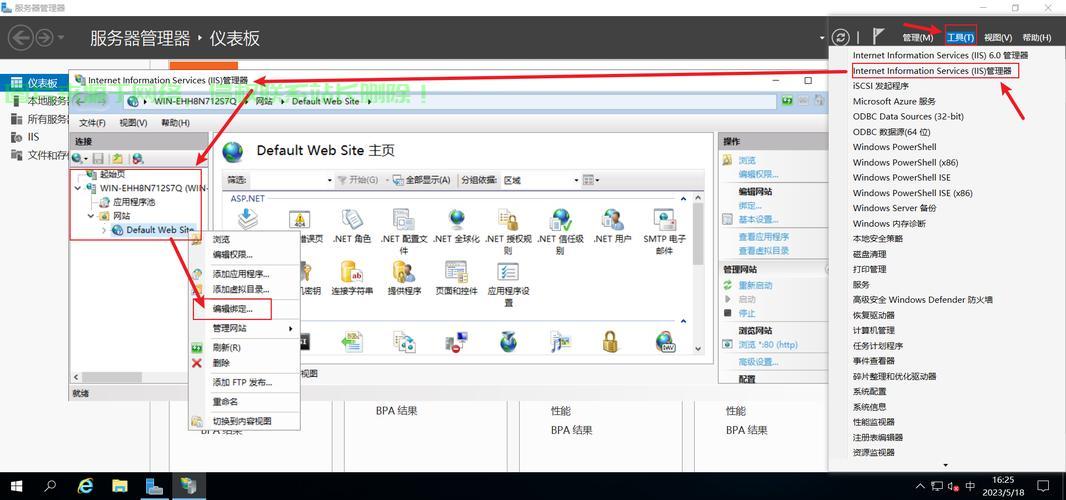
配置IIS
1、安装完成后,打开IIS管理器进行配置。
2、在左侧导航栏中,您可以进行各种配置,如网站管理、应用程序池设置、安全性配置等。
3、创建网站并配置相关设置,如网站名称、物理路径和端口号等。
4、根据实际需求进行其他高级配置,如负载均衡、性能优化等。
部署网站
1、将网站文件放置在IIS指定的物理路径下。
2、在IIS管理器中绑定网站,设置域名和端口号。
3、确保计算机防火墙允许通过设置的端口号。
4、通过浏览器访问您的网站。
常见问题与解决方案
1、安装IIS时遇到错误提示:确保操作系统和硬件配置满足要求,尝试以管理员权限运行安装程序。
2、网站无法访问:检查网站物理路径、端口号和防火墙设置,确保IIS配置正确。
3、网站运行缓慢或卡顿:优化IIS配置,调整应用程序池设置,考虑升级硬件。
附加建议及慈云数据集成
1、定期对IIS进行安全检查和更新,确保服务器的安全性。
2、深入了解并充分利用IIS的高级功能,提高服务器的性能和稳定性。
3、集成其他相关软件和技术,如数据库服务器、缓存系统等,提升Web应用程序的性能和功能,特别推荐考虑集成慈云数据提供的服务和解决方案,慈云数据作为专业的云计算服务提供商,可以为您提供稳定、高效的云服务,帮助您更好地管理和扩展您的Web应用程序,通过使用慈云数据的服务,您可以进一步提高服务器的可靠性、安全性和性能,为您的Web业务提供强有力的支持。
本文仅提供了IIS的安装、配置和网站部署的简要指南,实际过程中可能会遇到更多细节和技术问题,在安装和配置过程中,建议您参考官方文档和教程,以确保操作的准确性和完整性,祝您成功搭建自己的Web服务器!
相关阅读:
1、dnf怎么屏蔽服务器喇叭公告?
2、怎么优化服务器延迟高不?
3、怎么让接口放在服务器上?
4、华为手机的服务器怎么使用?
5、服务器硬盘线头怎么插?

版权声明
本文内容由互联网用户自发贡献,该文观点仅代表作者本人
本站仅提供信息存储空间服务,不拥有所有权,不承担相关法律责任。


