 高防服务器,游戏服务器,高防IP,服务器租用托管
轻松上手苹果6截图详细教程!
本文介绍了苹果6的截图教程,让读者轻松掌握截图方法。通过简单的步骤,读者可以轻松地按下特定的按键组合来截取屏幕上的内容,并将其保存为图片。本文提供了详细的步骤和说明,让读者轻松完成截图操作。
苹果6的截图方法与实用技巧详解
自苹果公司发布苹果6以来,这款经典手机凭借其出色的性能和优美的设计,至今仍受到广大用户的喜爱,在日常使用过程中,截图是一个基本且频繁的操作,本文将详细介绍苹果6的截图方法,帮助读者更好地掌握这一技能,并分享一些实用技巧。
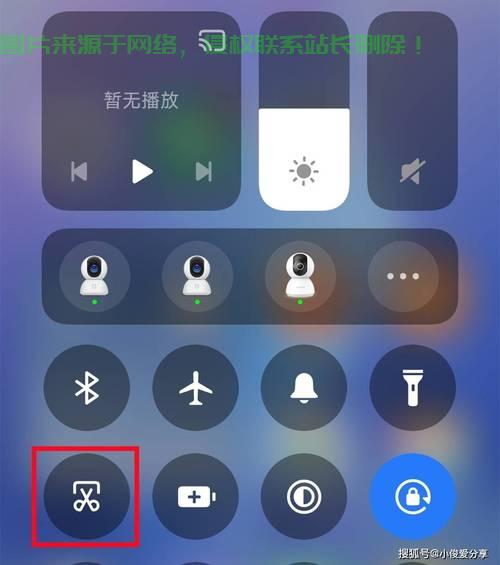
苹果6截图方法
组合按键截图:找到需要截图的内容,同时按住“Home键”和“电源键”,看到屏幕一闪并听到提示音,表示截图成功。
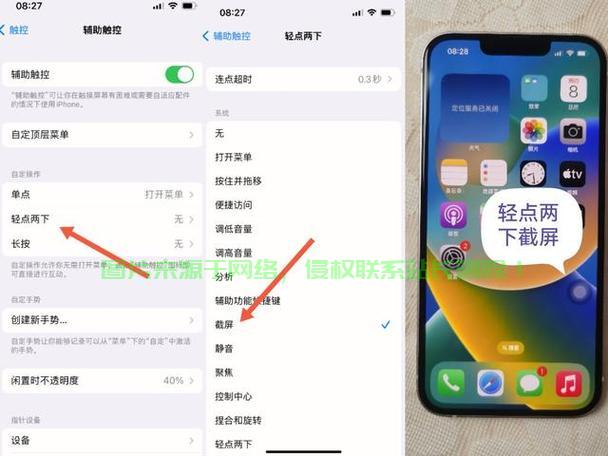
除了组合按键外,对于经常使用截图的用户,还可以考虑启用触控手势进行截图,具体步骤为:打开“设置”图标,找到“通用”选项,在通用界面中,选择“辅助功能”,然后开启“触控”功能,在触控设置中,开启“自定义手势”选项,并创建一个自定义手势设置为截图功能,在需要截图时,只需在屏幕上画出预设的手势即可,值得一提的是,在使用慈云数据等应用时,触控手势截图会更加便捷高效。
截图后的操作与实用技巧
完成截图后,屏幕左下角会显示一个缩略图,用户可以通过点击缩略图进行编辑、分享或保存,若不需要进行任何操作,缩略图会在一段时间后自动消失。
实用技巧分享:
1、长截图:虽然苹果6无法直接进行长截图,但可以使用第三方应用或软件来实现长截图功能。
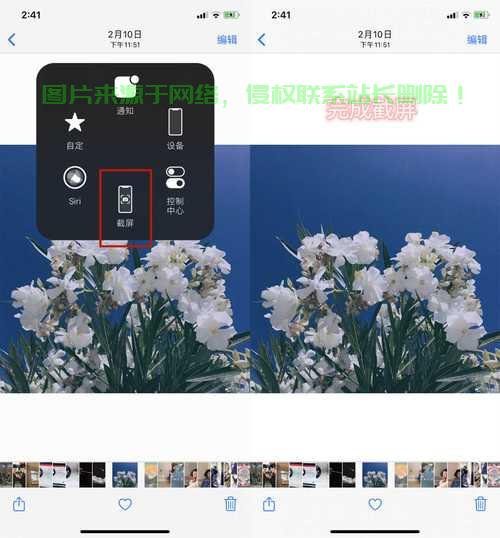
2、标注和涂鸦:苹果6自带标注和涂鸦功能,可以在截图后进行编辑,这一功能在工作汇报、学习笔记等场景中非常实用。
3、分享与保存:完成截图后,可以直接将截图分享到社交媒体、发送给朋友或保存到相册中,建议养成及时保存截图的习惯,以便日后查看或使用。
常见问题解答
Q:苹果6截图时需要注意什么?
A:在进行苹果6截图时,需要注意确保屏幕显示清晰,避免在截图过程中进行其他操作以免影响截图的清晰度,按键操作要正确,避免损坏按键。
Q:为什么苹果6截图不成功?
A:截图不成功可能是由于按键操作不正确、手机系统异常或硬件故障等原因导致,请检查按键操作是否正确,并尝试重新启动手机后再次尝试,若问题仍然存在,建议联系苹果客服进行维修。
掌握苹果6的截图方法对于提高工作效率和生活质量具有重要意义,随着科技的发展,未来的苹果手机可能会推出更多便捷的截图方式和功能,让我们期待慈云数据等应用为手机使用带来的新体验和新功能吧!通过掌握这些方法和技巧,您将能够更好地享受使用苹果6带来的便捷和乐趣。
相关阅读:
1、服务器系统迁移怎么操作?
2、Linux版本解析,如何选择最适合你的操作系统?
3、hp服务器怎么进入系统?
4、揭秘魔方系统,掌握玩转魔方的秘密武器!
5、异步操作深度解析,关键概念、应用探索与实践指南

版权声明
本文内容由互联网用户自发贡献,该文观点仅代表作者本人
本站仅提供信息存储空间服务,不拥有所有权,不承担相关法律责任。


