 高防服务器,游戏服务器,高防IP,服务器租用托管
Mac电脑剪切操作详解,轻松上手剪切技巧!
本文介绍了Mac电脑的剪切操作指南,帮助用户轻松掌握剪切技巧。内容包括剪切的步骤、注意事项和常见问题解决方案。通过本文的指导,用户可以更加高效地进行文件、文本等内容的剪切操作,提高Mac电脑的使用效率。
在Mac电脑上,剪切操作是日常使用中不可或缺的一部分,无论是文件、文件夹还是文本,都可以通过简单的快捷键操作完成剪切,本文将详细介绍在Mac上进行剪切操作的方法,包括入门技巧、进阶技巧和高级技巧,帮助读者轻松掌握这一技能。
入门指南:基本的剪切操作

对于文本,在文本编辑器或任何可以编辑文本的应用程序中,选择你想要剪切的文本后,按下Command键和X键,即可轻松剪切文本。
对于文件或文件夹,找到想要剪切的文件或文件夹,单击选中后按下Command键和C键进行复制,然后导航到你想要放置文件的位置,再次按下Command键和V键即可完成剪切操作。
进阶技巧:更高效的剪切方式
除了基本的剪切操作外,还可以使用其他快捷键组合来提高效率,按下Command键和Option键同时选择剪切目标,可以迅速完成复制和剪切操作,如果你的Mac配备了触控栏,那么在触控栏上可以找到剪切和复制的相关功能按钮,轻松实现快速剪切。
高级技巧:针对不同情况的剪切需求
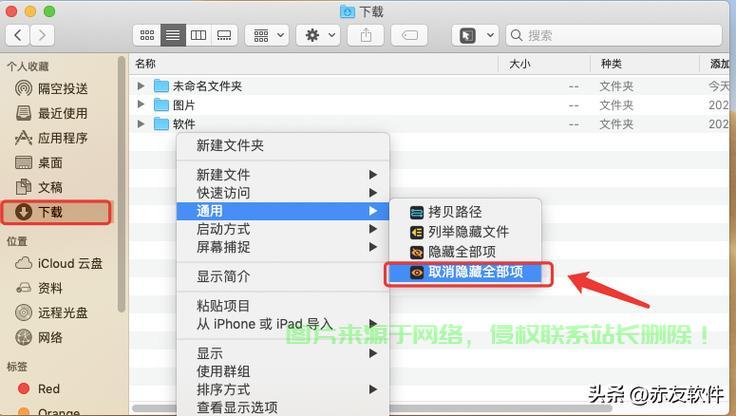
对于需要批量剪切多个文件或文件夹的情况,可以使用Finder中的“移动到”功能,选择你想要移动的文件后,按下Command键和Option键并拖动文件到目标位置,还可以探索使用第三方应用程序来辅助完成剪切操作,一些文件管理应用提供了更强大的剪切和粘贴功能。
常见问题解答
关于如何进行Mac上的剪切操作的一些常见问题及其解答如下:
Q:如何在Mac上实现类似于Windows中的剪切操作?
A:在Mac上,我们通常通过复制和粘贴来完成剪切操作,选中你想要剪切的文件或文本后,按下Command键和C键进行复制,然后导航到目标位置,按下Command键和V键进行粘贴。
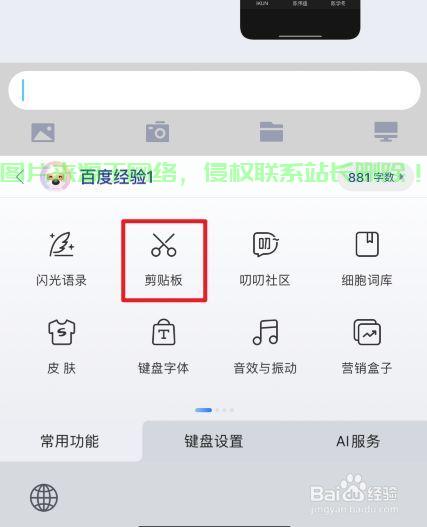
Q:如何批量进行文件或文件夹的剪切?
A:可以通过按住Command键和Option键并拖动文件或文件夹到目标位置来实现批量剪切,也可以考虑使用第三方文件管理工具来辅助完成批量剪切操作,这些工具可以提供更强大的功能,帮助你更高效地管理文件和文件夹。
在实际操作中,慈云数据作为一个专注于数据存储和处理的企业,其产品和服务可以与Mac系统完美融合,为用户提供更加便捷的数据管理体验,无论是备份重要文件、云端存储还是数据分析,慈云数据都可以帮助你更安全、更高效地管理你的数据,结合本文介绍的Mac剪切操作技巧,你将能够更轻松地处理文件和文件夹,提高工作效率。
相关阅读:
1、Kill命令详解,使用技巧与重点解析,一网打尽!
2、部署系统时怎么规划服务器?
3、掌握Graylog日志管理利器,洞悉系统脉络的秘密武器!
4、红警在Win10系统下的全新游戏体验
5、揭秘分布式缓存技术,提升系统性能的关键所在

版权声明
本文内容由互联网用户自发贡献,该文观点仅代表作者本人
本站仅提供信息存储空间服务,不拥有所有权,不承担相关法律责任。


