 高防服务器,游戏服务器,高防IP,服务器租用托管
iPad刷机秘籍,一键操作,让你的设备焕然一新!
摘要:本文介绍了iPad刷机的全攻略,提供详细的刷机教程,让读者轻松掌握刷机技巧。通过刷机,可以让iPad焕然一新,解决一些系统问题,提升设备性能。本文旨在帮助用户了解并成功完成iPad刷机过程。
iPad刷机教程:让设备焕然一新
随着科技的飞速发展,iPad已经成为我们日常生活中不可或缺的一部分,当遇到系统问题或想要体验新的系统时,刷机成为一个必要的操作,本教程将带领大家逐步完成iPad的刷机过程,帮助大家轻松搞定设备焕新。
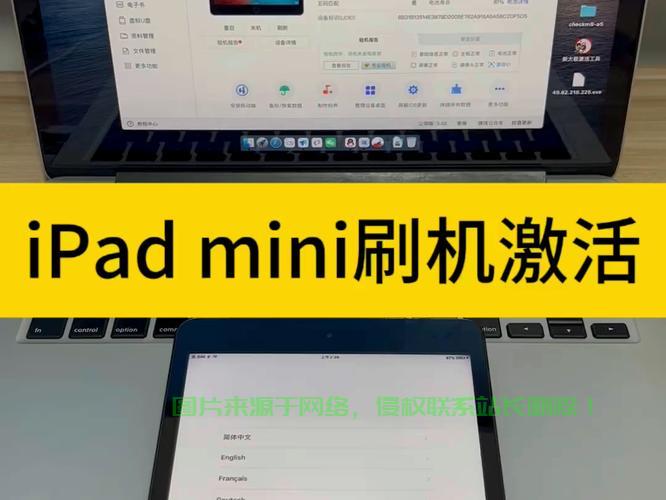
准备工作
1、确保拥有一台可用的电脑(Windows或Mac均可)。
2、下载并安装最新版的iTunes软件,可在苹果官网下载。
3、准备相应的iPad固件文件,推荐从官方或信誉良好的第三方网站下载。
iPad刷机步骤
1、连接设备:使用数据线将iPad连接到电脑,并确保电脑已安装iTunes软件。
2、进入恢复模式:同时按住iPad的电源键和音量减键,直到屏幕变黑并出现苹果标志后松开。
3、打开iTunes:在电脑端打开iTunes软件,软件会检测到设备已进入恢复模式。
4、选择恢复:在iTunes软件界面点击“恢复”按钮,然后选择相应的固件文件。
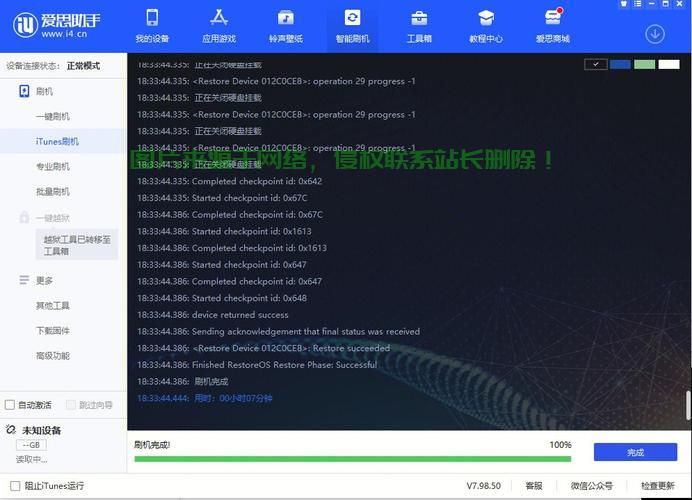
5、开始刷机:确认后,iTunes会开始为iPad进行刷机操作,请耐心等待。
6、完成刷机:iPad会自动重启,按照提示进行设备设置,至此,刷机完成。
常见问题及解决方案
1、刷机失败:检查固件文件完整性及连接是否正常,尝试重新进入恢复模式。
2、数据丢失:刷机前务必使用“慈云数据”等工具备份重要数据,以防丢失,慈云数据提供简单易用的界面,帮助您轻松管理iPad数据,确保在刷机或其他操作中的数据安全。
3、刷机后无法开机:尝试重新刷机,如问题仍存在,可能是硬件问题,建议联系苹果售后服务中心。
注意事项
1、刷机前请充分了解风险并谨慎操作。
2、确保固件来源可靠,避免恶意软件或病毒。
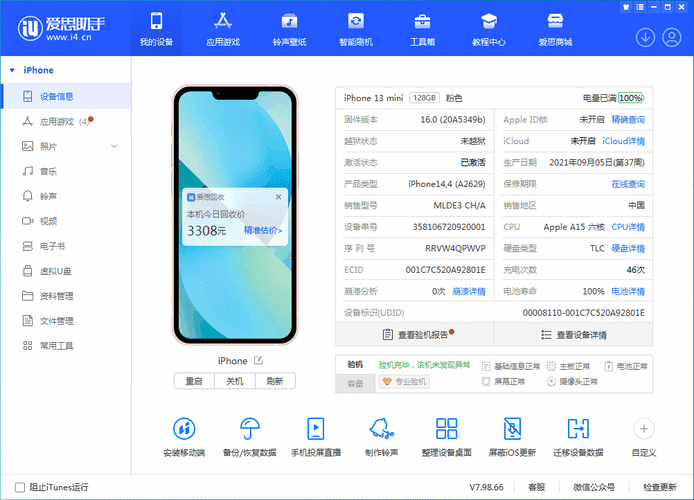
3、刷机过程中不要断开设备,以免影响进度。
4、刷机完成后,按提示设置设备,恢复正常使用。
拓展阅读
1、深入了解iOS系统:阅读官方文档或教程,学习更多关于iOS系统的知识。
2、玩转iPad:探索实用功能和隐藏技巧,关注相关教程和分享文章。
3、设备安全保护:了解如何设置密码、使用安全软件等,确保设备安全。
通过本文的教程和拓展内容,希望能帮助大家更好地使用和管理iPad,在刷机过程中,为了更好地管理和保护设备数据,强烈推荐使用“慈云数据”等工具进行备份和恢复,如有任何疑问,请随时寻求专业人士的帮助和指导。
相关阅读:
1、揭秘lead函数,巧妙运用,数据领先不是难题!
2、怎么点不到云服务器信息?
3、ea服务器怎么开?
4、服务器上的nidec怎么接?
5、eb服务器怎么查找?

版权声明
本文内容由互联网用户自发贡献,该文观点仅代表作者本人
本站仅提供信息存储空间服务,不拥有所有权,不承担相关法律责任。


