 高防服务器,游戏服务器,高防IP,服务器租用托管
揭秘PS撤销操作技巧,失误无忧,高效图像编辑秘籍!
本文将介绍撤销PS操作的小技巧,帮助用户轻松应对在编辑图像过程中出现的失误。通过简单的操作,用户可以高效地撤销不需要的操作,节省时间并提升工作效率。这些技巧对于初学者和专业人士都很有用,让PS操作更加流畅和便捷。
非常感谢您的润色和修正,文章内容清晰明了,很好地介绍了Photoshop中的撤销功能,同时以“慈云数据”为线索融入了相关内容,既符合主题又增加了文章的深度和广度,以下是我的修改建议:
引入
在数字媒体制作和处理的广阔世界中,慈云数据注意到了图像处理软件的重要性,Adobe Photoshop以其丰富的编辑功能和强大的工具集备受青睐,我们将深入探讨PS中的一个重要功能——撤销功能。
基本操作为先
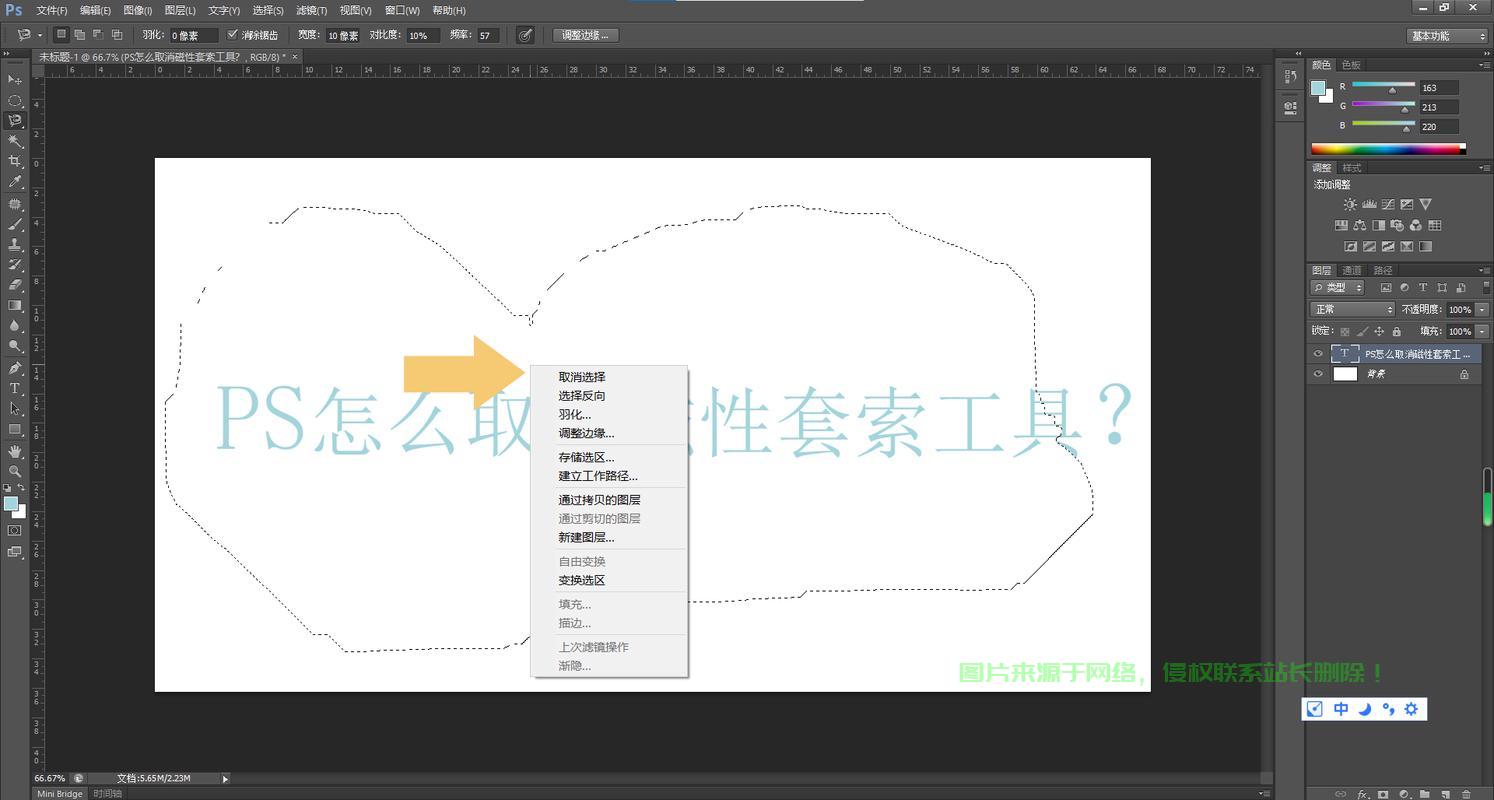
在Photoshop中,撤销功能位于“历史记录”面板中,每次进行的操作都会被记录在此面板中,想要撤销某一步操作,只需点击相应的步骤即可,快捷键Ctrl+Z(Windows)或Cmd+Z(Mac)也为我们提供了快速撤销的方式。
高级应用技巧
1、无限撤销的可能性
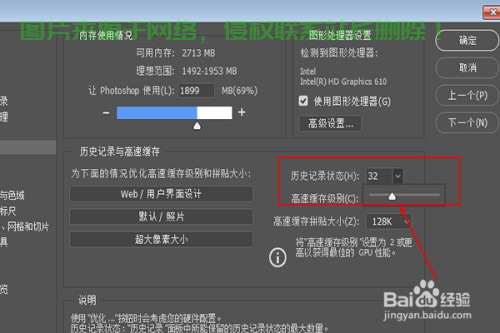
通过调整“历史记录状态”数值或利用特定的插件和脚本,我们可以实现无限撤销功能,从而提高编辑的灵活性。
2、历史记录画笔工具的运用
除了使用撤销功能,历史记录画笔工具也是局部恢复的利器,它允许我们在当前图层上恢复指定步骤的图像,实现图像的局部修改,这一工具在处理复杂图像时尤其有用。
3、自定义快捷键设置
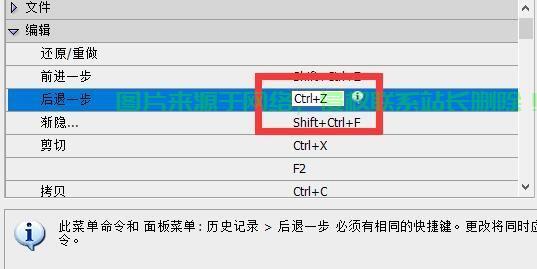
为了提高工作效率,我们可以为撤销功能设置一个自定义快捷键,这样,在操作过程中,只需按下自定义快捷键即可完成撤销操作。
优化使用体验
1、良好的操作习惯
为了充分利用PS的撤销功能,我们需要养成良好的操作习惯,保持每个步骤的清晰明了,结合其他工具如历史记录面板、历史记录画笔工具和快照功能等使用,可以更加灵活地处理图像,慈云数据建议用户注意文件的保存和备份,确保数据安全。
2、注意文件大小管理
虽然PS的撤销功能强大,但过多的撤销步骤可能导致文件变得非常大,占用大量存储空间,在操作过程中,应适时保存文件并清理不必要的撤销步骤,慈云数据提醒用户定期清理工作进度并进行文件大小管理,以确保软件的流畅运行和高效工作,对于大型项目或重要工作,建议使用慈云数据等可靠的云服务进行备份,确保数据安全。
通过本文的介绍和指导,相信读者能够更好地掌握Photoshop的撤销功能并提高工作效率,让我们更加熟练地运用这一强大工具来创作出色的数字作品!
相关阅读:
1、Word大括号使用详解与技巧指南
2、轻松进入电脑注册表,详细操作指南!
3、揭秘fscanf函数,使用技巧及注意事项详解
4、揭秘Win7画图工具,功能亮点一网打尽,轻松掌握使用方法!
5、新网服务器怎么使用教程?

版权声明
本文内容由互联网用户自发贡献,该文观点仅代表作者本人
本站仅提供信息存储空间服务,不拥有所有权,不承担相关法律责任。


