 高防服务器,游戏服务器,高防IP,服务器租用托管
文件怎么上传ftp服务器?
ftp怎么上传文件到服务器上
1、先打开“计算机”,在最上方输入栏中输入登陆FTP服务器命令(ftp://ip地址),然后按回车。弹出“登陆界面”后输入登答录账户和密码,点击“登录”。账号密码核对成功,就会进入FTP服务器回上目录列表,如果该账号权限足答够大就可以上传文件到FTP服务器中了。
2、首先,你需要下载FileZilla客户端,官方地址为filezilla.cn/download,根据你的设备选择对应版本。安装时,可选择安装于所有用户或管理员权限下,确保程序能顺利运行。在安装过程中,勾选所有组件,选择合适的安装路径,通常默认设置即可。
3、打开FTP客户端软件。 连接FTP服务器,输入服务器的地址、用户名和密码。 导航到要上传文件的目录,将文件从本地计算机拖拽至FTP服务器对应目录。 等待上传完成,确保文件成功传输到服务器。 断开FTP连接。详细解释:打开FTP客户端软件:FTP客户端是用于与FTP服务器交互的软件。
如何在电脑上传文件到ftp服务器上?
先打开“计算机”,在最上方输入栏中输入登陆FTP服务器命令(ftp://ip地址),然后按回车。弹出“登陆界面”后输入登答录账户和密码,点击“登录”。账号密码核对成功,就会进入FTP服务器回上目录列表,如果该账号权限足答够大就可以上传文件到FTP服务器中了。
win7系统下可以从“计算机”上登陆FTP上传文件,先打开“计算机”,在最上方输入栏中输入登陆FTP服务器命令(ftp://ip地址),然后按回车。弹出“登陆界面”后输入登录账户和密码,点击“登录”。
,通过ie浏览器上传。只需要在ie地址栏中输入如下格式的url地址:ftp://账号:密码@服务器ip,比如像这样ftp://test:123456@121212123,ie会以文件夹的方式打开远程服务器上的文件目录,你可以像操作本地文件目录一样对其进行复制、粘贴、剪切和删除。2,通过ftp软件上传。
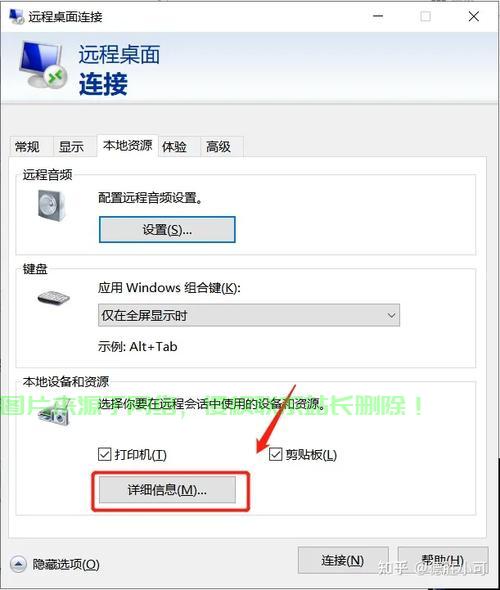
在本地电脑点击开始、运行、输入“mstsc”后点击“确定”。在弹出的窗口中输入IP,点击右下角的选项“本地资源”。然后在下方点击详细信息,点击后会出现智能卡和串行口两个选项。串行口是指的本地硬盘,勾选以后再远程连接服务器。
。先打开“电脑”,在顶部输入栏输入登录FTP服务器的命令(ftp://ip地址),然后按回车键。弹出“登录界面”后,输入登录账号和密码,点击“登录”。如果帐户密码检查成功,它将进入FTP服务器并返回目录列表。如果帐户权限足够大,可以将文件上传到FTP服务器。
如何通过ftp上传文件呢
1、要通过FTP上传文件文件怎么上传ftp服务器,首先需要在资源管理器中输入FTP服务器文件怎么上传ftp服务器的地址。输入格式为ftp文件怎么上传ftp服务器://IP:端口,其中IP是FTP服务器的IP地址,端口通常默认为21,但也可能被更改。输入完毕后,按下回车键,系统将提示要求输入用户名和密码。输入正确的用户名和密码后,点击回车键即可连接到FTP服务器。
2、打开FTP客户端软件。 连接FTP服务器,输入服务器的地址、用户名和密码。 导航到要上传文件的目录,将文件从本地计算机拖拽至FTP服务器对应目录。 等待上传完成,确保文件成功传输到服务器。 断开FTP连接。详细解释:打开FTP客户端软件:FTP客户端是用于与FTP服务器交互的软件。
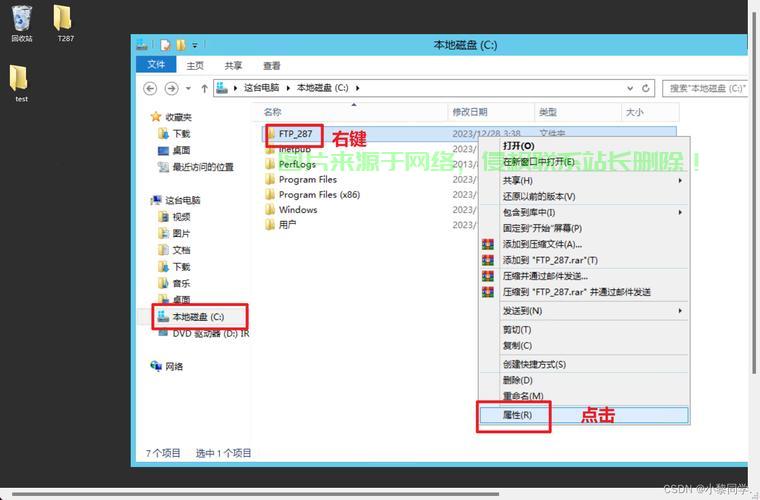
3、在FTP客户端中,您通常需要输入用户名和密码以验证身份。这些信息通常由服务器管理员提供,用于访问特定的文件夹或整个服务器。完成身份验证后,您就可以开始上传或下载文件了。要下载文件,只需在FTP客户端中双击文件名,或者右键点击文件选择“下载”选项。
4、在FTP客户端中,你可以选择要上传的文件或文件夹。你可以通过点击文件或文件夹来选择它们,或者使用键盘上的方向键和选择键来选择。一旦选择了要上传的文件或文件夹,你可以通过右键单击它们,并选择&ldquo文件怎么上传ftp服务器;上传&rdquo文件怎么上传ftp服务器;选项来开始上传过程。在上传文件或文件夹时,你需要指定它们在FTP服务器上的目标目录。
如何使用ftp上传文件
1、打开FTP客户端软件。 连接FTP服务器文件怎么上传ftp服务器,输入服务器的地址、用户名和密码。 导航到要上传文件的目录文件怎么上传ftp服务器,将文件从本地计算机拖拽至FTP服务器对应目录。 等待上传完成文件怎么上传ftp服务器,确保文件成功传输到服务器。 断开FTP连接。详细解释:打开FTP客户端软件:FTP客户端是用于与FTP服务器交互的软件。
2、在FTP客户端中,文件怎么上传ftp服务器你可以选择要上传的文件或文件夹。你可以通过点击文件或文件夹来选择它们,或者使用键盘上的方向键和选择键来选择。一旦选择文件怎么上传ftp服务器了要上传的文件或文件夹,你可以通过右键单击它们,并选择上传选项来开始上传过程。在上传文件或文件夹时,你需要指定它们在FTP服务器上的目标目录。
3、win7系统下可以从“计算机”上登陆FTP上传文件,先打开“计算机”,在最上方输入栏中输入登陆FTP服务器命令(ftp://ip地址),然后按回车。弹出“登陆界面”后输入登录账户和密码,点击“登录”。
4、如何使用ftp上传网站文件?1,通过ie浏览器上传。只需要在ie地址栏中输入如下格式的url地址:ftp://账号:密码@服务器ip,比如像这样ftp://test:123456@121212123,ie会以文件夹的方式打开远程服务器上的文件目录,你可以像操作本地文件目录一样对其进行复制、粘贴、剪切和删除。
5、要通过FTP上传文件,首先需要在资源管理器中输入FTP服务器的地址。输入格式为ftp://IP:端口,其中IP是FTP服务器的IP地址,端口通常默认为21,但也可能被更改。输入完毕后,按下回车键,系统将提示要求输入用户名和密码。输入正确的用户名和密码后,点击回车键即可连接到FTP服务器。
如何将文件上传到ftp?
先打开“计算机”,在最上方输入栏中输入登陆FTP服务器命令(ftp://ip地址),然后按回车。弹出“登陆界面”后输入登答录账户和密码,点击“登录”。账号密码核对成功,就会进入FTP服务器回上目录列表,如果该账号权限足答够大就可以上传文件到FTP服务器中了。
在进行文件上传至FTP地址时,应首先确保已安装FTP客户端软件,如FileZilla等。接着,打开该软件并输入FTP地址,通常形式为“ftp://用户名:密码@服务器地址:端口号”,例如“ftp://user:password@example.com:21”。之后点击“快速连接”按钮,软件将自动验证信息并建立连接。
首先,如果文件怎么上传ftp服务器你想要直接通过计算机的文件管理器进行,无需安装额外软件,只需在地址栏输入ftp://你的主机名(例如6060.223)。进入后,将需要上传的文件拖拽到该FTP空间。但请注意,这种方法并不推荐,尤其是对于音频和视频这类大文件,因为可能无法正常处理。
双击文件怎么上传ftp服务器我的电脑,在地址栏里输入ftp地址,点击“回车”键;在弹出的对话框中输入ftp账号和密码,点击“回车”键进入ftp目录;把想要上传的文件或文件夹移动到ftp即可。
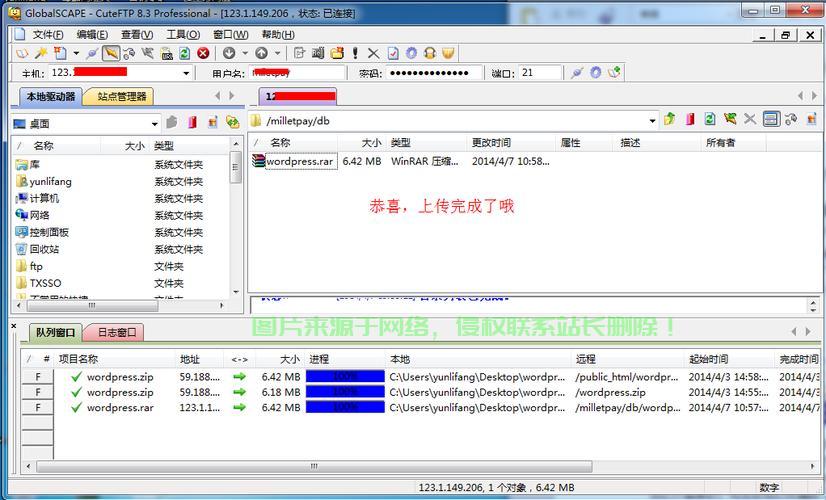
打开FTP客户端软件。 连接FTP服务器,输入服务器的地址、用户名和密码。 导航到要上传文件的目录,将文件从本地计算机拖拽至FTP服务器对应目录。 等待上传完成,确保文件成功传输到服务器。 断开FTP连接。详细解释:打开FTP客户端软件:FTP客户端是用于与FTP服务器交互的软件。
如何用ftp上传
1、首先将需要上传的文件夹用鼠标右击选择压缩选项。用ftp登录服务器。创建或进入存放文件的文件夹。进入本地存放要上传的文件夹里。用bin命令把文件转为二进制。用put命令上传文件夹即可。
2、要通过FTP上传文件,首先需要在资源管理器中输入FTP服务器的地址。输入格式为ftp://IP:端口,其中IP是FTP服务器的IP地址,端口通常默认为21,但也可能被更改。输入完毕后,按下回车键,系统将提示要求输入用户名和密码。输入正确的用户名和密码后,点击回车键即可连接到FTP服务器。
3、要使用FTP上传或下载文件,首先需要了解FTP的基本概念和操作流程。FTP,即File Transfer Protocol,是一种用于在网络上进行文件传输的协议。借助FTP协议,用户可以实现文件在不同计算机间的传输。要开始使用FTP,通常需要一个FTP客户端软件,例如FileZilla、CuteFTP等。
4、打开FTP客户端软件。 连接FTP服务器,输入服务器的地址、用户名和密码。 导航到要上传文件的目录,将文件从本地计算机拖拽至FTP服务器对应目录。 等待上传完成,确保文件成功传输到服务器。 断开FTP连接。详细解释:打开FTP客户端软件:FTP客户端是用于与FTP服务器交互的软件。
5、在软件的界面中,找到需要上传的文件。选择文件后,再选择FTP服务器中的目标目录。最后点击上传按钮,文件就会被发送到指定的目录中。确保在上传前,目标目录具有足够的空间和正确的权限,以便文件能够成功上传。在使用FTP上传文件时,有几个关键点需要注意。
相关阅读:
1、小马激活工具,一键激活系统,轻松搞定!
2、WPS操作秘籍,一键全选,轻松编辑文档!
3、揭秘全新服务器形态,探索u服务器的奥秘
4、怎么寻找附近的人服务器?
5、服务器显示可疑怎么处理?

版权声明
本文内容由互联网用户自发贡献,该文观点仅代表作者本人
本站仅提供信息存储空间服务,不拥有所有权,不承担相关法律责任。


