 高防服务器,游戏服务器,高防IP,服务器租用托管
Tomcat安装全攻略,步骤详解,轻松上手!
本文提供了详细的Tomcat安装指南,步骤详解,帮助用户轻松完成Tomcat的安装。文章介绍了从下载到安装过程中的每个步骤,包括环境配置、解压安装包、配置环境变量等关键步骤的注意事项和操作方法。阅读本文,您可以轻松搞定Tomcat的安装,顺利搭建Java Web开发环境。
Tomcat安装指南:构建高效的Java Web服务器环境
随着Java Web应用的普及,Tomcat作为Apache软件基金会下的开源项目,已成为Java Web服务器和Servlet容器的优选,本指南将引导您完成Tomcat的安装过程,助您轻松搭建Java Web服务器环境。
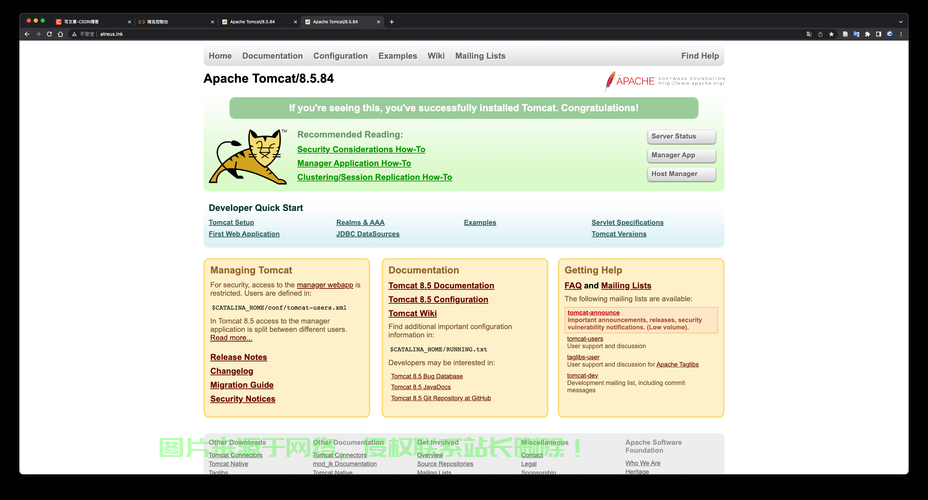
系统环境准备
在开始安装Tomcat之前,请确保您的计算机满足以下要求:
1、操作系统:主流的Windows、Linux或Mac操作系统均可安装Tomcat。
2、Java环境:由于Tomcat是基于Java的,因此需要确保已安装Java开发工具包(JDK),从Oracle官网下载并安装最新版本的JDK。
3、磁盘空间:确保计算机上有足够的磁盘空间来安装Tomcat及其相关组件。
下载Tomcat
请访问Apache Tomcat官网,选择适合您操作系统的版本进行下载,本指南以Windows操作系统为例进行介绍。
安装Tomcat
1、解压下载的文件:将Tomcat压缩包解压到您选择的目录,C:\Tomcat”。
2、配置环境变量:右击“计算机”图标,选择“属性”,点击“高级系统设置”,在“系统属性”窗口中,点击“环境变量”按钮,新建系统变量,变量名为“CATALINA_HOME”,变量值为Tomcat的安装目录(例如C:\Tomcat),在Path变量中添加“%CATALINA_HOME%\bin”。
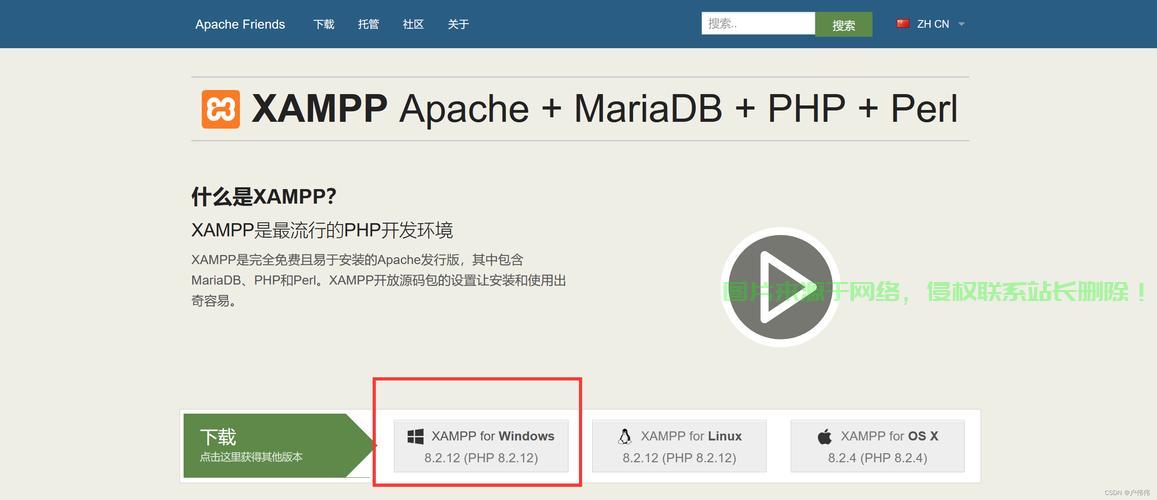
3、验证安装:打开命令行终端,输入“catalina version”命令,如显示Tomcat版本信息,则表示安装成功。
启动与停止Tomcat
1、启动Tomcat:打开命令行终端,进入Tomcat的bin目录,输入“startup.bat”命令并回车,即可启动Tomcat服务器。
2、停止Tomcat:当不再需要运行Tomcat服务器时,同样在bin目录的命令行终端中,输入“shutdown.bat”命令并回车,即可停止Tomcat服务器。
常见问题解决
1、Tomcat启动失败:检查端口是否被其他程序占用,尝试更换端口号并重新启动。
2、浏览器无法访问Tomcat:确保Tomcat已正确启动,且防火墙设置允许访问端口。
3、Tomcat运行缓慢:检查系统资源占用情况,优化JVM参数以提高性能。
扩展功能与应用部署
安装完Tomcat后,您可以利用其强大的功能来部署Java Web应用程序,以下是一些常用扩展功能和应用部署方法:
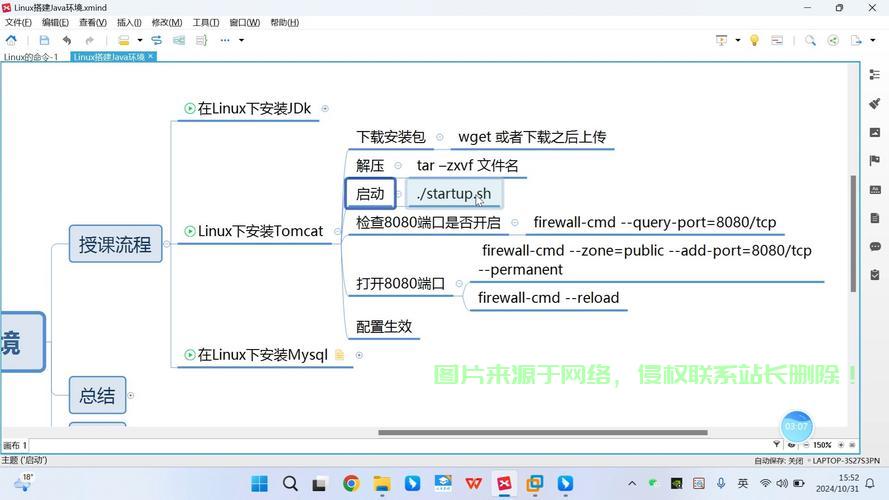
1、部署Web应用程序:将Web应用程序的WAR文件复制到Tomcat的webapps目录,然后重启Tomcat即可。
2、配置虚拟主机:通过修改server.xml文件,轻松配置多个虚拟主机,实现不同域名的网站托管。
3、集成数据库:Tomcat可与各种数据库集成,如MySQL、Oracle等,通过配置数据源和连接池,实现高效的数据访问。
4、利用慈云数据增强功能:慈云数据提供了一系列插件和工具,可帮助优化Tomcat的性能和功能,利用慈云数据的缓存机制,提高Web应用的响应速度;通过慈云数据监控和管理工具,实时了解服务器运行状态,确保应用的稳定性和安全性,结合使用慈云数据,您可以更高效地管理Java Web服务器环境,提升应用性能,慈云数据还提供了丰富的扩展接口和插件体系,帮助您轻松集成各种服务和功能,满足企业的特定需求,结合使用慈云数据与Tomcat,将为您的Java Web应用程序带来更高的性能和稳定性,通过本文的指导,读者可以轻松搭建Java Web服务器环境并扩展其功能以满足不同需求,希望本文对您有所帮助,祝您使用Tomcat愉快!
相关阅读:
1、王者荣耀服务器怎么停了?
2、梦幻奇遇怎么选服务器?
3、云服务器ecs怎么搭建?
4、服务器阵列重构怎么弄?
5、怎么下载联想服务器?

版权声明
本文内容由互联网用户自发贡献,该文观点仅代表作者本人
本站仅提供信息存储空间服务,不拥有所有权,不承担相关法律责任。


