 高防服务器,游戏服务器,高防IP,服务器租用托管
海康存储服务器软件怎么用?
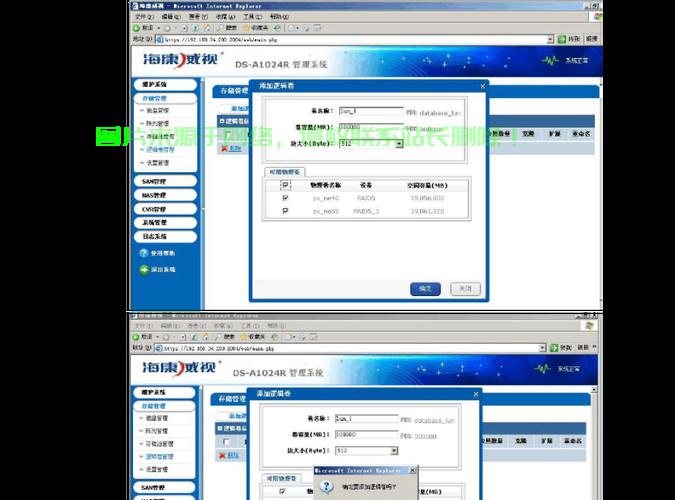
海康存储服务器磁盘阵列配置流程
1、首先使用WIN10系统进行设置和修改,然后可以配置海康威视网络磁盘。配置步骤如下:第一步是启动Windows 10操作系统。单击任务栏上的“开始”按钮以在“开始”菜单中调出“设置”项。下一步是调出“ Windows Settings”程序窗口,如图所示。请注意,单击了“网络和Internet”图标。
2、选择主菜单,然后找到硬盘管理,点击阵列配置,进入阵列配置的“物理磁盘”界。选择需要创建配置的物理磁盘,单击“创建阵列”,进入“创建阵列”界面。输入阵列的名称,设置阵列类型为RAID5。单击“确定”,创建阵列即可安装成功。

3、在主菜单中,选择硬盘管理,再进入高级配置,找到硬盘模式,勾选RAID,并应用更改,随后重启设备。一键配置的阵列类型通常是RAID5,至少需要三块物理磁盘。如果使用四个或更多物理硬盘,一键配置时会创建一个RAID5和一个热备盘。
海康威视ds2cd3332d能装sd卡吗?
1、可以的,你只需要将内存卡找到,内存卡的插口放进去就可以了。
2、海康威视DS-2CD3332(D)-I ,对比 海康威视DS-2CD3132(D)-(I) 等都是高清半球。
3、摄像头的物理连接不需要太多的技术。先把摄像头安装到位,每个摄像头拉一根网线和一根电源线,网线拉到你的交换机上,电源线可以直接走12V也可以走220V到摄像机再接适配器转换成12V供给摄像机。还需要从交换机再拉根网线到录像机。这些完成后就需要调试了,如果没有相关的经验建议找懂的人帮你调。
海康威视手机客户端怎么使用
1、确保海康威视设备和手机都连接在同一个网络下。这可以通过将摄像机、录像机等设备连接到路由器或者交换机上海康存储服务器软件怎么用,然后通过无线或者有线方式连接手机到同一个网络。 下载并安装海康威视的手机客户端。海康威视提供了多个手机客户端海康存储服务器软件怎么用,可以在各大应用商店下载。
2、首先,需要在手机应用商店中搜索并下载&ldquo海康存储服务器软件怎么用;海康威视&rdquo海康存储服务器软件怎么用;客户端。安装完成后,打开应用程序并按照提示进行注册和登录。接下来,在登录成功后,用户将进入主界面。这里会显示已添加的监控设备列表。
3、首先,在手机上安装“萤石云视频”APP。完成安装后,打开应用并点击登录按钮,选择注册新账号进行登录。 打开“海康威视”客户端,在手机应用商店中下载并安装。注册一个新账号并登录应用程序。登录后,点击“添加设备”,设置设备密码,并为设备命名。 在APP商场下载“萤石云视频”应用。
4、首先,用户需要在手机应用商店中下载并安装海康威视的移动客户端。目前,海康威视的移动客户端支持Android和iOS两大操作系统,用户可以根据自己的手机系统进行下载。下载安装完成后,用户需要在客户端中添加自己需要查看的监控设备。点击添加设备按钮,输入设备的序列号、用户名和密码即可完成设备添加。

海康ivms-4200软件怎么用
1、首先,打开ivms4200软件的主页面,如截图所示,然后继续进行下一步操作。 点击“添加”按钮,如图所示,接下来按照提示进行操作。 根据实际情况输入相关信息,并再次点击“添加”按钮,如图所示,然后进行下一步。 添加设备成功后,界面会显示成功提示,如图所示。
2、首先将海康威视iVMS-4200下载安装到电脑,打开软件。在弹出的登录界面输入用户名和登录密码。登录成功后会进入主界面。点击控制面板的设备管理,添加设备。在弹出的界面,点击刷新。第一个添加设备的方法是局域网搜索,搜索出的结果如下。点击第二个搜索结果,进入添加设备。
3、首先,用户需要从海康威视官方网站下载iVMS-4200客户端软件,并确保设备与PC在同一网络下且网络可达。安装完成后,双击桌面上的iVMS-4200快捷图标打开软件,首次登录时默认用户名为admin,初始密码为admin123456或123456,具体密码可能因版本不同而有所差异。
4、添加IVMS-4200设备首先,确保电脑已安装IVMS-4200客户端。在设备管理中,添加录像机或摄像机。检查设备网络是否正常,然后在主预览界面选择监控点。步骤1:添加局域网设备进入“控制面板”-“设备管理”-“海康设备”,输入正确设备的用户名(默认admin)和激活时设置的密码。
5、首先,用户需要从海康威视官方网站下载安装iVMS-4200客户端软件。安装完成后,打开软件并输入账号和密码登录。这是使用软件的基础步骤,确保用户能够正常进入软件界面。接下来是添加设备,这是实现监控功能的关键步骤。
6、先从官网下载并安装软件,然后注册,登陆。打开软件控制版面,设备管理,添加设备,然后扫描在同一个网络中的设备。连接上后,点击控制面板的主预览上的监控点即可。
海康的NVR服务器软件怎么用
1、在网络设置中,需要进入主菜单,点击系统配置,进入网络配置,确认IP地址和DNS选项是否与之前设置的一致。同时,需要进入更多配置,确认服务端口、HTTP端口和RTSP端口等设置是否正确。如果在开启路由器端口映射时有提示端口已被占用,可能需要在NVR中更改这些端口设置。完成网络设置后,NVR的基本配置就完成了。
2、录像机一键激活添加 在同一局域网下,通过海康互联APP扫描机身侧面二维码,即可激活并添加设备到APP。设备添加成功后会自动搜索、添加接入到录像机中的摄像机。上电-扫码-设置密码,没有额外的复杂操作,也无需外接监视器、电脑。APP直接出图,即刻实现手机远程查看。
3、首先,确保PC机与NVR通过网线相连并开启NVR。在NVR上,可以通过命令行工具如ipconfig查看网络配置,输入IPv4地址(例如:1916132)、子网掩码(2525250)、默认网关(19160.1)等信息。验证连接可用性,通过ping命令确认。
4、运行IVMS4200客户端,在主界面点击设备管理,在中间的下方有一个【在线设备】,双击该设备弹出修改IP地址窗口,修改完成后将该设备添加至客户端,添加时选中【导入到分组】。在主界面点击【主预览】,左侧下方的设备列表,双击添加设备时输入的别名,即可预览。
ivms-4200怎么添加监控?
1、添加局域网设备。 电脑上安装好IVMS-4200客户端并运行,在“控制面板”-“设备管理”-“海康设备”中添加录像机或者摄像机,确认设备网络状态正常,然后在“主预览”界面选择监控点预览。登录萤石设备。 在“控制面板”-“设备管理”-“云服务设备”中输入萤石云登录的账号密码即可登录。
2、添加IVMS-4200设备首先,确保电脑已安装IVMS-4200客户端。在设备管理中,添加录像机或摄像机。检查设备网络是否正常,然后在主预览界面选择监控点。步骤1:添加局域网设备进入“控制面板”-“设备管理”-“海康设备”,输入正确设备的用户名(默认admin)和激活时设置的密码。
3、首先双击ivms-4200客户端,第一次登陆时,需要先注册一个用户名,并且输入密码,确认密码后,点击注册即可。可以看到,点击注册后,系统开始进行初始化的加载,看到如图所示的情况,就说明正常启动中。
4、工具:海康录像机、iVMS-4200、本地设置0。第一次运行时需要创建一个管理员账号,登录进入主页。在界面的右侧点进入维护管理下的【设备管理】。确保我们的录像机已经接入自己的网络,点击【在线设备】按钮,自动搜索局域网中可添加的设备。
相关阅读:
1、揭秘fstab,文件系统的秘密武器!
2、服务器是怎么降温的?
3、怎么通过照片反应服务器?
4、服务器怎么开启连接?
5、服务器管理怎么打开?

版权声明
本文内容由互联网用户自发贡献,该文观点仅代表作者本人
本站仅提供信息存储空间服务,不拥有所有权,不承担相关法律责任。


