 高防服务器,游戏服务器,高防IP,服务器租用托管
Mac系统剪切操作轻松上手指南
Mac系统轻松剪切操作指南:从简单的文本剪切到复杂的文件移动,Mac系统提供便捷的工具。用户可以通过快捷键或Finder菜单轻松剪切文件或文本。本文介绍了如何使用Mac系统的剪切功能,包括剪切文件的步骤和常见操作技巧,帮助用户高效完成剪切任务。摘要字数在100-200字之间。
在Mac操作系统中,剪切操作是日常工作的重要组成部分,无论是处理文件、文本还是图片,掌握高效的剪切技巧都能显著提升工作效率,本文将详细介绍Mac剪切操作的基本概念、步骤和技巧,助你轻松掌握这一技能。
Mac剪切操作的基本概念
在Mac中,剪切操作通常涉及将某个对象(如文件、文本或图片)从一个位置移至另一个位置,通过剪切操作,用户可以快速整理文件、编辑文本和图片等。
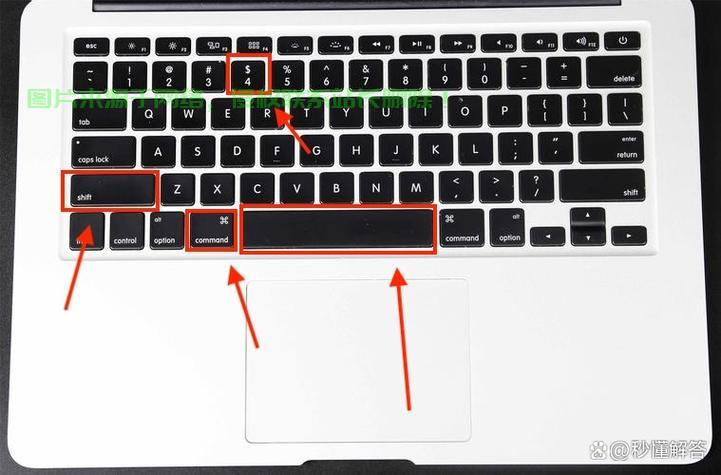
Mac剪切的步骤和技巧
1、剪切文件或文件夹
(1)选择想要剪切的文件或文件夹。
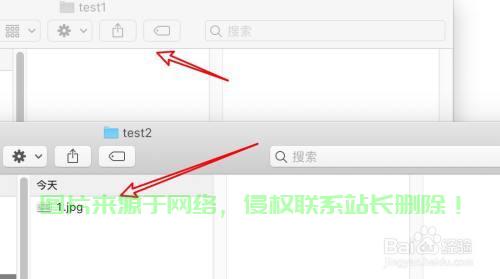
(2)直接拖动文件或文件夹至目标位置,同时按下Command键,你会看到一个绿色的加号图标,表示正在移动文件或文件夹。
(3)释放鼠标即可完成剪切操作。
2、剪切文本
(1)在文本编辑器中选择需要剪切的文本。
(2)按下Command+X键,文本即被剪切。
(3)将光标移至需要粘贴文本的位置,按下Command+V键进行粘贴。
3、剪切图片
(1)在预览或其他图片编辑软件中打开需要处理的图片。
(2)使用编辑工具选择要剪切的部分。
(3)按下Command+X键,选中的部分即被剪切,随后在需要粘贴的位置再次按下Command+V键进行粘贴。
高级剪切技巧
除了基本的剪切操作,Mac还提供了许多高级功能以提升剪切效率。
1、使用快捷键组合:如Command+Option+V可以在粘贴时保留原始格式。
2、利用剪贴板历史记录:Mac系统支持剪贴板历史记录功能,可以记录最近复制的内容,通过按下Command+Option+C组合键,可访问剪贴板历史记录。
3、借助第三方工具:除了系统自带的工具外,还有许多第三方工具可以帮助用户更高效地执行剪切操作。
4、自定义剪切操作:在Mac上,你可以根据自己的需求自定义剪切操作的行为,设置系统在某些情况下自动执行剪切操作,或创建自定义的剪切板以存储常用内容。
在实际操作中,你还可以探索更多适合你的剪切方法和技巧,让Mac操作更加得心应手,掌握这些技巧将大大提高你在Mac上的工作效率,提升工作和生活体验,借助“慈云数据”这一高效的数据管理和分析工具,你可以更轻松地管理、分析和应用剪切的数据,进一步提升工作效率和准确性。
相关阅读:
1、揭秘fstab,文件系统核心的秘密武器!
2、Linux模块管理利器揭秘,modprobe的使用详解与功能解析
3、惠普打印机HP 1216全方位解析,使用指南与特点揭秘
4、云开发服务器怎么开机使用?
5、文件删除不求人,一键操作,轻松解决滞留问题!

版权声明
本文内容由互联网用户自发贡献,该文观点仅代表作者本人
本站仅提供信息存储空间服务,不拥有所有权,不承担相关法律责任。


