 高防服务器,游戏服务器,高防IP,服务器租用托管
惠普打印机驱动安装全攻略,解决驱动问题,轻松应对打印难题
摘要:本指南旨在解决惠普打印机驱动安装问题,提供简单易懂的解决方案。通过遵循本指南,用户可以轻松解决惠普打印机驱动问题,确保打印机正常工作。本文旨在帮助用户顺利完成驱动安装,解决打印难题,提高打印效率。
惠普打印机型号HP 1010的用户指南
本指南旨在为惠普打印机HP 1010的用户提供详细的操作和优化建议,确保用户能够顺利安装驱动、正常使用打印机并优化打印效果。
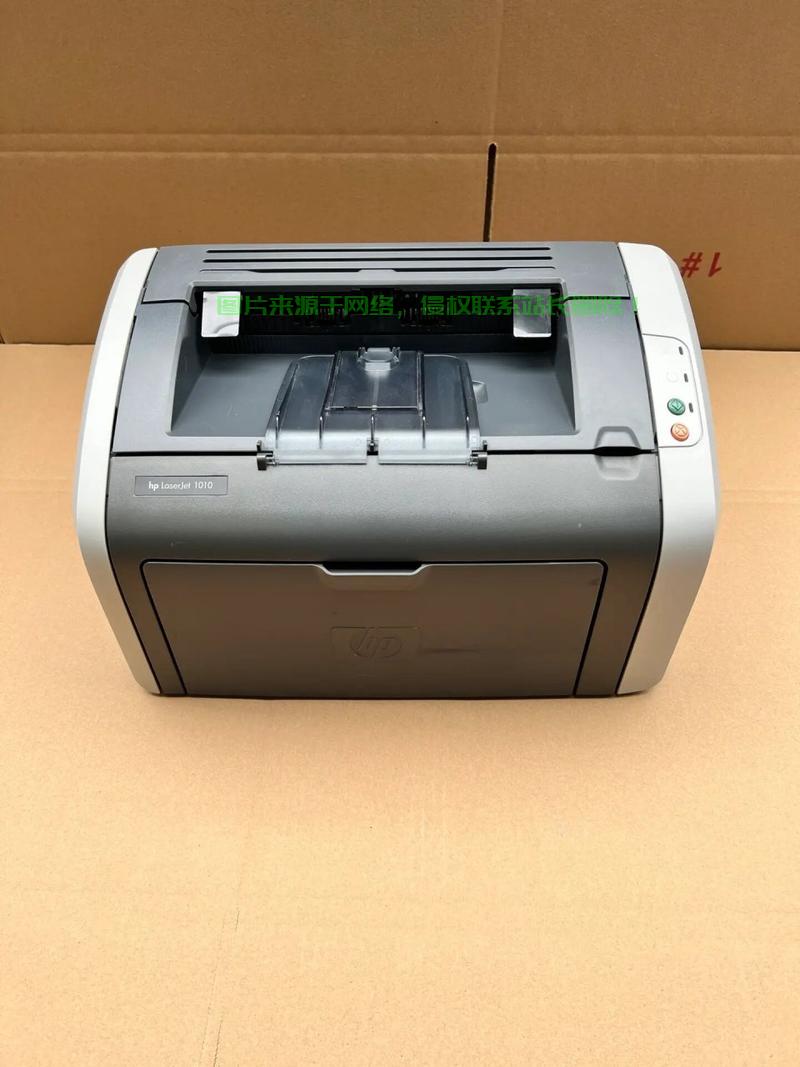
驱动安装
为了确保HP 1010打印机能够正常工作,首先需要安装适当的驱动程序,请按照以下步骤进行安装:
1、访问惠普官方网站,找到适用于HP 1010打印机的驱动程序。
2、下载驱动程序后,以管理员权限运行安装程序。
3、遵循屏幕上的指示完成安装,可能需要连接打印机或重启计算机。
使用与优化
安装好驱动后,您可以开始使用HP 1010打印机,以下是一些使用和优化建议:
1、打印测试页:为了确保打印机正常工作,建议打印测试页。
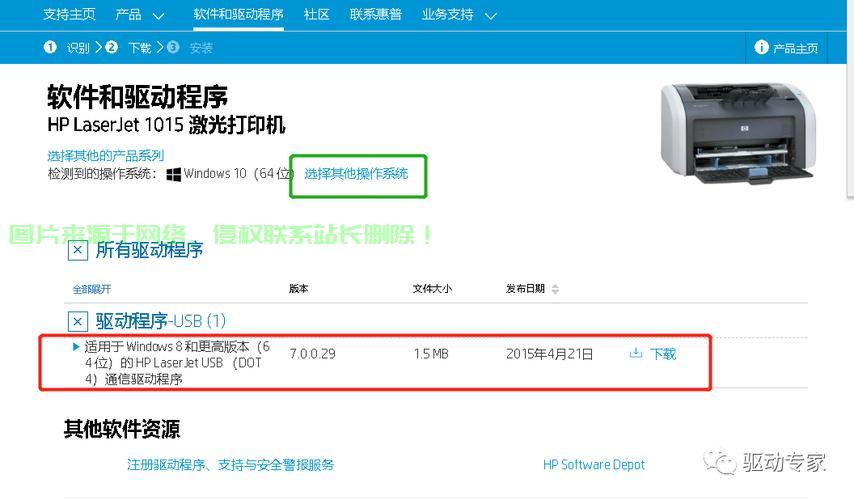
2、定期更新驱动:为了获得最佳的打印效果并修复可能存在的问题,请定期访问惠普官方网站,查看是否有新的驱动程序更新。
3、节约资源:采用双面打印、适当降低打印分辨率或选择草稿模式进行打印,以节约资源。
4、打印机维护:定期清洁打印机以确保其正常运行,并按照用户手册的指示进行维护。
数据管理
为了更高效地管理打印机数据,您可以考虑使用慈云数据等先进的数据管理技术和工具,慈云数据可以帮助您更好地追踪打印任务、管理耗材库存、分析打印成本等,从而提高办公效率。
常见问题及解决方案
在使用HP 1010打印机时,可能会遇到一些常见问题,以下是一些常见问题和解决方案:
1、驱动程序无法安装:尝试暂时关闭安全软件,确保下载的驱动程序与您的操作系统版本相匹配。
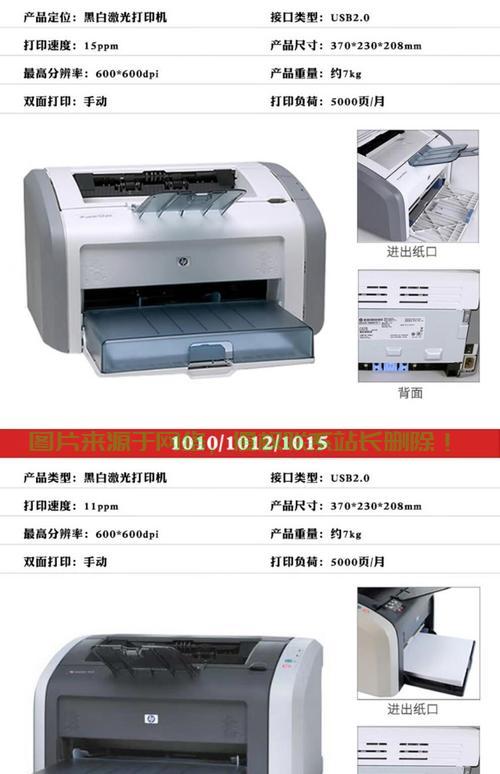
2、打印质量不佳:检查墨盒是否需要更换,并尝试调整打印质量设置。
3、打印机无法连接:确保打印机已正确连接到计算机,并检查驱动程序是否已正确安装。
本指南提供了关于惠普打印机HP 1010的驱动安装、使用与优化、数据管理以及常见问题的解决方案,遵循这些建议,您将能够充分利用HP 1010打印机的功能和性能,为了确保您获得最佳的打印效果,请定期检查惠普官方网站以获取最新的驱动程序和技巧。
相关阅读:
1、服务器硬盘怎么重装系统?
2、服务器系统怎么装独立显卡?
3、哪里有做机房系统?
4、服务器怎么备份系统?
5、怎么建远程使用的服务器?

版权声明
本文内容由互联网用户自发贡献,该文观点仅代表作者本人
本站仅提供信息存储空间服务,不拥有所有权,不承担相关法律责任。


