 高防服务器,游戏服务器,高防IP,服务器租用托管
服务器怎么设置共享目录?
win10服务器怎么共享文件夹?
右键点击需要共享的文件夹,选择“属性”。 在弹出的属性窗口中,点击“共享”选项卡。 点击“高级共享”按钮,进入高级共享设置。 在弹出的高级共享设置窗口中,勾选“共享此文件夹”,并根据需要设置共享的权限和其它选项。 点击“确定”保存设置。
在电脑桌面找到计算机,然后在其上方点击右键,在弹出的菜单中点击管理。在打开的服务器管理器窗口左侧菜单中依次点击展开配置—本地用户和组,选中用户。在右侧窗口中找到administrator用户,然后在其上方点击右键,在弹出的菜单中点击设置密码。在弹出的菜单中点击继续。
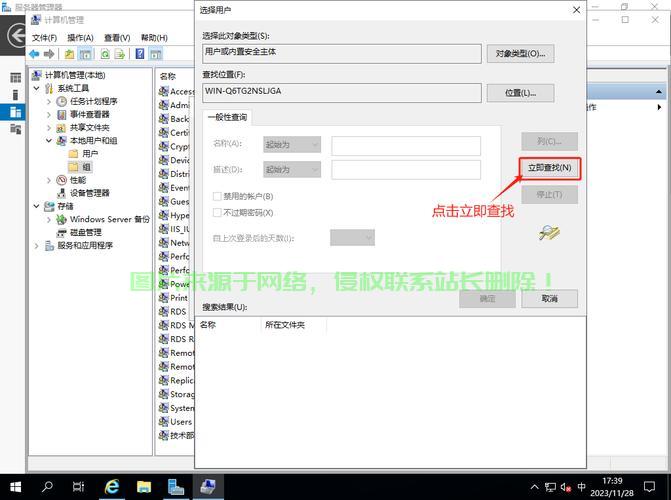
方法一:通过文件夹属性设置共享 选择要共享的文件夹:打开文件资源管理器(Windows键 + E),然后导航到包含要共享的文件或文件夹的位置。在要共享的文件夹上右键单击,选择“属性”。进入共享设置:在文件夹属性窗口中,切换到“共享”选项卡。单击“高级共享”按钮,进入高级共享设置。
双击Win10系统桌面上的这台电脑,找到要共享的文件夹。右键要共享的文件夹,将鼠标移动到“共享“上,点击特定用户。点击后,弹出文件共享窗口,点击下面的向下箭头,可以打开下拉共享用列表。
win键+I键打开windows设置。打开网络和internet进入网络和共享中心 打开文件和打印机共享,并且在两台电脑都设置密码。确认两台计算机都打开了Server和ComputerBrowser服务。运行services.msc,找到Server服务,启用。
系统搭建服务有推荐么
简道云提供零代码应用搭建服务服务器怎么设置共享目录,快速创建各类应用。功能包括表单个性化、流程自动化、数据可视化、智能工作流等,并提供丰富模板,如CRM、SRM、项目管理等。小型到中大型企业均可免费使用30人版。轻流 - 无代码系统搭建平台 官网服务器怎么设置共享目录:qingflow.com 轻流通过无代码方式提供一站式业务管理平台,节省系统定制时间。
在Windows平台上搭建免费服务器是可能的,它利用个人电脑资源和开源软件构建服务器环境。以下是一些关键步骤和推荐工具服务器怎么设置共享目录:步骤一:软件准备 确保服务器怎么设置共享目录你的电脑运行的是Windows操作系统。 Windows自带的IIS(Internet Information Services)是Web服务器的基础。
微魔方。建站咨询服务较好,并且有代建站服务,能够辅助企业快速低价搭建网站。微魔方的收费模式为按月收费,企业能够以较低的成本开发试用,微魔方的免费版也支持SEO优化设置。微企点。
Windows操作系统价格--由于Windows系统不是开源操作系统,因此价格比Linux系统要贵的多。根据你憨定使用的操作系统类型不同,需要花费数百到数千美元不等。.NET技术支持--微软开发的.NET技术是很有意义的,Windows操作系统可以为其提供支持。另一方面Linux系统则无法支持.NET技术。
看处理器服务器怎么设置共享目录了,处理器支持的话,最好当然是Hyper。VM产品很多,不知你说的哪个,WorkStation运用的最多,兼容性最好,体积大,运行占用资源,运行效率也不高。VM其它有的产品需要相关的硬件支持,表示不知效果。
window7共享文件夹怎么挂到服务器上
首先开启guest账户,然后这一步比较重要,点击左面上的网络,右键“属性”。点击“更改高级共享设置”双击公用,会出现一个列表 点击“关闭密码保护共享”-“保存修改”结束。
启动VMware,选择xp虚拟机,点击编辑虚拟机设置;点击选项,点击共享文件夹,右侧点击总是启用,然后点击添加按钮;输入win7主机下需要共享的文件夹路径,制定共享名,点击下一步;默认启用此共享,点击完成;完成后如下图:启动winxp主机后,打开网上邻居即可访问该文件夹。
具体如下:首先,请大家打开电脑,我们在桌面处新建一个如图所示的文件夹。 第二步,请大家右击一下各个新建的文件夹图标,然后选择新界面中的“属性”按钮。 第三步,完成上一步后,我们选择新界面中的“共享”选项。 第四步,接下来我们选择新界面中的“添加用户”这一项。
首先活动的网络都要设置为同一个网络,比如都是“工作网络”或者“家庭网络”。这个在控制面板--网络和Internet--网络和共享中心里设置。作为共享文件夹所在的电脑,最好是设置一个管理员权限的账号和密码,共享文件夹的时候也设置一个密码。
右击桌面网络--属性--更改高级共享设置 (当前网络有:家庭网络、公共网络等)这里为公共网络,其它同理。选择公共网络进入,启动网络发现和关闭密码保护共享。选择需要共享的文件夹 (比如:DY) 右击--属性。
服务器共享怎么设置?
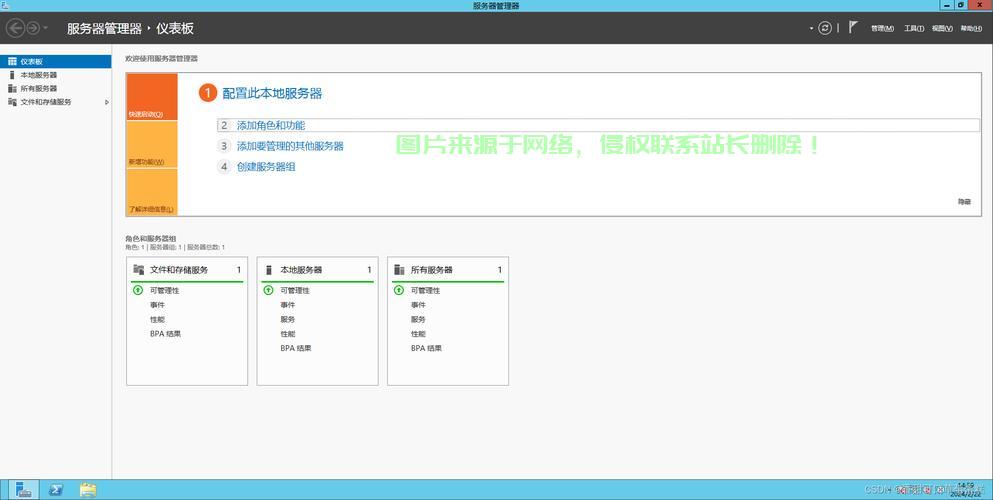
1、单击“添加角色和功能”,进入到“选择服务器角色”界面,勾选“文件服务器”与“文件服务器资源管理器”,在弹出的对话框中单击“添加功能”按钮,最后单击“下一步”按钮。
2、win键+I键打开windows设置。打开网络和internet进入网络和共享中心 打开文件和打印机共享,并且在两台电脑都设置密码。确认两台计算机都打开了Server和ComputerBrowser服务。运行services.msc,找到Server服务,启用。
3、启动Windows 10操作系统,如图所示。点击任务栏开始按钮,弹出开始菜单选择Windows 系统→文件资源管理器项。如图所示,展开资源管理器左侧树形目录。右击此电脑→下载→实验报表文件夹,弹出快捷菜单选择属性项。弹出文件夹属性对话框,如图所示。选择安全标签,点击组或用户名→编辑按钮。
共享文件服务器文件共享权限设置方法
1、在电脑桌面找到计算机并在其上方点击右键,在弹出的菜单中选中管理。服务器管理器窗口左侧菜单中依次点击展开配置—本地用户和组—用户,在右侧窗口空白处点击右键,在弹出的菜单中点击新用户。在弹出的新用户窗口中根据需要填写用户名和密码,最后点击创建。
2、下面就是设置权限访问的具体实施方法:需求分析为每个部门建立一个文件夹,文件夹允许对应部门的人员进行完全权限的访问,领导可进行只读访问,其他人员不能访问。建立“常用软件”文件夹,计算机管理人员可以进行完全权限访问,其他人员进行只读访问。
3、安装文件服务器后,在服务器管理器中单击“文件和存储服务”选项,在出现的界面中单击“共享”选项,然后选择“任务”“新建共享”命令。打开“为此共享选择配置文件”界面,本例我们选择“SMB共享-高级“单选钮,单击“下一步”按钮。
如何设置共享文件夹
1、双击Win10系统桌面上的这台电脑,找到要共享的文件夹。右键要共享的文件夹,将鼠标移动到“共享“上,点击特定用户。点击后,弹出文件共享窗口,点击下面的向下箭头,可以打开下拉共享用列表。
2、两台电脑,连接上同一个路由器。右击桌面点击“网络”点击“属性”点击“更改高级共享设置”。点击“ 公共网络”,点击“启动网络发现”点击“启动文件和打印机共享”点击“启用共享”点击“关闭密码保护共享”。点击保存,点击“确定”。选择需共享的文件夹,右击“属性”。
3、两台电脑都连上同一个路由器。右击桌面网络---属性---更改高级共享设置 选择 公共网络---选择以下选项:启动网络发现---启动文件和打印机共享---启用共享以便可以访问网络的用户可以读取和写入公用文件夹中的文件(可以不选)---关闭密码保护共享( 其他选项使用默认值)保存,并确定。
相关阅读:
1、自助机服务器地址怎么查?
2、服务器怎么运行软件?
3、服务器保护怎么关闭?
4、怎么释放云服务器?
5、怎么取消服务器op?

版权声明
本文内容由互联网用户自发贡献,该文观点仅代表作者本人
本站仅提供信息存储空间服务,不拥有所有权,不承担相关法律责任。


