 高防服务器,游戏服务器,高防IP,服务器租用托管
怎么诊断服务器DNS?
如何诊断dns服务器未响应故障?
网络诊断dns服务器未响应的解决步骤如下:进入网络共享中心的网络连接窗口怎么诊断服务器DNS,选择本地连接怎么诊断服务器DNS,右键,选择“属性”。在本地连接属性窗口,选择“网络”选项卡,然后再选择“Internet协议版本4(TCP/IPv4)”这一项,按“属性”。
网络诊断提示dns服务器没有响应可能是dns服务器设置错误。自动分配IP和DNS服务器,开始菜单控制面板网络和Internet,网络和共享中心,点击本地连接,找到属性,点击进去选择Internet 协议版本,点击属性,确认是自动获取IP地址,和自动获取dns服务器地址。
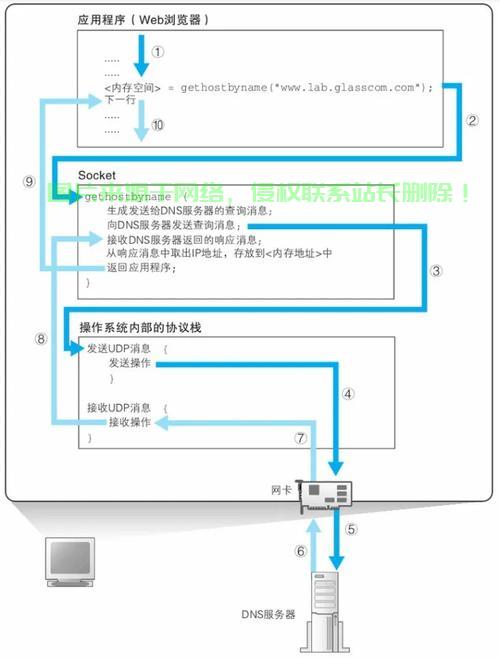
右键点击右下角的网络图标,选择“打开网络和共享中心”,然后点击“更改适配器设置”。在这里,检查网络连接设备,如果是本地连接,请打开其属性怎么诊断服务器DNS;如果是无线网络,请打开无线网络连接的属性。 在弹出的网络连接属性窗口中,点击“Internet 协议版本 4 (TCP/IPv4)”选项卡,然后点击“属性”按钮。
如何查询DNS服务器?
1、方法一:用命令查看 【Win+R键】打开【运行】,输入CMD 在输入 ipconfig /all,查看DNS服务器,如下图:或输入nslookup 查看,如下图:方法二:在本地连接中查看 依次点击【开始】-【控制面板】-【网络和共享中心】-点【本地连接】后面的【查看详细信息】。
2、答案:可以通过系统命令提示符或终端查询本机DNS服务器地址。详细解释: Windows系统查询方法:在Windows系统中,可以打开命令提示符来查询DNS服务器地址。具体操作如下:按下Win键+ R键,打开运行对话框。输入cmd后按回车,打开命令提示符。
3、方法一:通过命令行 打开命令行界面。 在命令行中输入“ipconfig /all”或“ifconfig”。 在返回的结果中查找DNS服务器的相关条目。通常,IPv4设置部分会显示DNS服务器的地址。方法二:通过网络设置 进入“控制面板”。 选择“网络和共享中心”。 点击“更改适配器设置”。
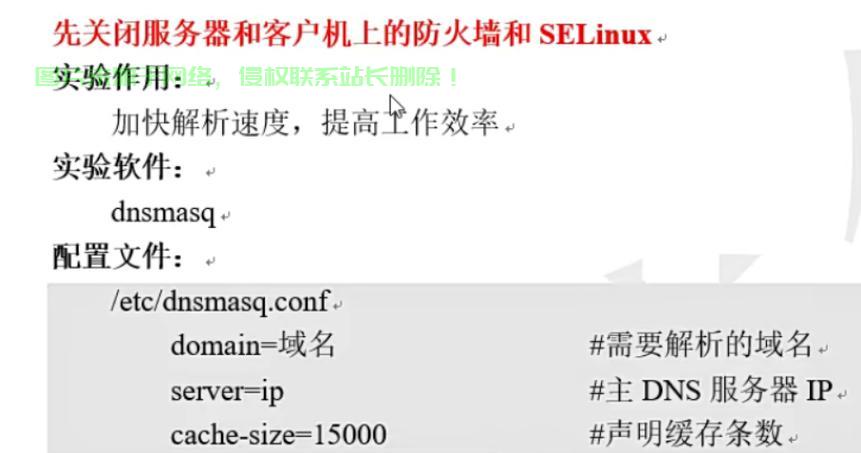
4、通过命令提示符查询:在Windows系统中,可以通过命令提示符查询DNS服务器地址。打开命令提示符窗口,输入ipconfig /all,从输出结果中可以找到DNS服务器地址。在Linux系统中,则可以使用cat /etc/resolv.conf命令来查看。
怎么查自己电脑DNS服务器
方法一:用命令查看 【Win+R键】打开【运行】,输入CMD 在输入 ipconfig /all,查看DNS服务器,如下图:或输入nslookup 查看,如下图:方法二:在本地连接中查看 依次点击【开始】-【控制面板】-【网络和共享中心】-点【本地连接】后面的【查看详细信息】。
,打开“设置”。可以通过右键点击任务栏右下角的网络图标,选择“打开网络和Internet设置”,或者使用搜索功能查找“设置”。2,在“设置”窗口中,选择“网络和Internet”,然后点击“状态”。3,点击“更改适配器设置”。
点击“属性”键,选择“网络”点击“ipv4”,再点击“属性”,查看设置是否为自动获取ip和DNS。
怎么查自己电脑dns服务器
方法一:用命令查看 【Win+R键】打开【运行】,输入CMD 在输入 ipconfig /all,查看DNS服务器,如下图:或输入nslookup 查看,如下图:方法二:在本地连接中查看 依次点击【开始】-【控制面板】-【网络和共享中心】-点【本地连接】后面的【查看详细信息】。
,打开“设置”。可以通过右键点击任务栏右下角的网络图标,选择“打开网络和Internet设置”,或者使用搜索功能查找“设置”。2,在“设置”窗口中,选择“网络和Internet”,然后点击“状态”。3,点击“更改适配器设置”。
点击“属性”键,选择“网络”点击“ipv4”,再点击“属性”,查看设置是否为自动获取ip和DNS。
方法一:单击右下角的“网络图标”,点击“网络和共享中心”。点击“本地连接”,弹出页面中点击“详细信息”即可查看。方法二:点击“开始”菜单,点击“运行”,输入“cmd”,点击“确定”。弹出的对话框中输入命令“ipconfig/all”,按下“enter”键即可查看。
dns服务器故障诊断dns服务器故障
1、检查网络连接:首先确认你的设备是否正确连接到互联网。如果其他设备也无法访问互联网,可能是你的网络连接存在问题。2重启路由器和调制解调器:简单地重启网络设备有时可以解决DNS错误。断开路由器和调制解调器的电源,等待几分钟,然后重新连接电源。
2、进入网络共享中心的网络连接窗口,选择本地连接,右键,选择“属性”。在本地连接属性窗口,选择“网络”选项卡,然后再选择“Internet协议版本4(TCP/IPv4)”这一项,按“属性”。
3、可以采用以下方法解决。1:更换新的DNS服务器,或者等待出现故障的DNS服务器工作正常。有时没有提示,只说是无法连接到服务器。
4、打开网络邻居后,打开本地连接,属性;打到IPv4选项,双击;点击手动设置DNS单选框,在下面填入8,注:8是google的DNS服务器,一般不会出什么问题;然后,找到本地连接,先停用,再启用下就行了。设置好后,点确定,重新访问网页,你会发现可以访问了。
5、首先,当网络连通性正常,但DNS查询总是失败时,可能的原因是机器未配置DNS服务器。解决办法是修改`/etc/resolv.conf`,添加合适的DNS服务器配置。其次,DNS服务过慢可能是由于配置的DNS服务器不合理。此时,修改`/etc/resolv.conf`,重新配置合适的DNS服务器,如公司自维护的DNS服务器,以优化性能。
6、当您遇到“DNS服务器没有响应”或“DNS服务器不可用”的错误时,通常意味着您的设备无法与DNS服务器成功通信,这可能是由于多种原因造成的,包括网络连接问题、DNS服务器配置错误、DNS服务器暂时不可用或遭受了DNS污染等。
相关阅读:
1、服务器怎么选固态硬盘型号?
2、fivem怎么玩国外的服务器?
3、服务器电源怎么调节?
4、怎么安装汽配云服务器?
5、开通会员服务器怎么设置?

版权声明
本文内容由互联网用户自发贡献,该文观点仅代表作者本人
本站仅提供信息存储空间服务,不拥有所有权,不承担相关法律责任。


