 高防服务器,游戏服务器,高防IP,服务器租用托管
服务器网卡怎么设置?
linux服务器网卡配置linux服务器网卡
第一步,查看当前网卡模式。可以使用以下命令来查看当前网卡的模式:ethtool -s eth0 duplex full speed 100 第二步,修改网卡模式。
配置Linux网卡步骤如下:确定网卡类型和接口 查看系统支持的网卡类型和接口。可以通过命令`lspci`查看系统中所有PCI设备,包括网卡。找到对应的网卡名称和接口。配置网络配置文件 使用编辑器打开网络配置文件。
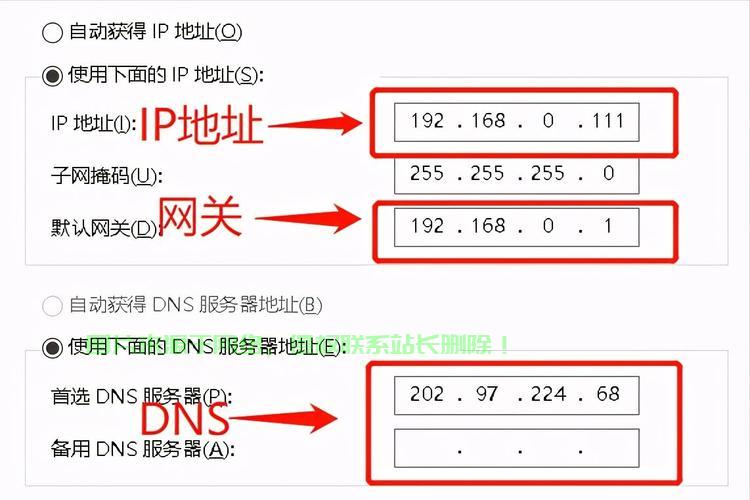
如果系统拥有多个以太网卡,则可以使用ifconfig命令为每一块网卡指定个lP地址。ifconfig命令可使Linux系统配置以太网卡的网络接口,这样可方便其它应用程序使用。ifconfig命令也可用来监控和改变网络接口的状态。
Linux服务器普遍配备多张网卡,为了提升网络性能和保障安全,通常会通过网卡绑定技术进行优化,类似于Eth-trunk接口的设置。以下是针对Centos8系统在VMware环境中创建和配置bond网卡的步骤:首先,确保你的系统已经安装了两个网卡。
**VIM文本编辑器**:适用于RHEL7,首先通过`cd /etc/sysconfig/network-scripts/`进入目录,使用`ls`查看网卡名称,如`ifcfg-ens160`。
服务器网卡bond怎么设置
服务器网卡bond的设置主要涉及几个关键步骤,包括选择bond模式、配置网络接口文件、加载bond驱动以及重启网络服务。下面将详细解释这些步骤,并提供相关示例。首先,需要确定网卡bond的模式。网卡bond有多种模式,如balance-rr、active-backup、balance-xor等。

**检查系统环境**:首先,确认服务器支持网卡bond功能,并检查系统版本和网卡类型。 **关闭NetworkManager服务**:为了避免NetworkManager对bonding配置的干扰,需要关闭并禁止其开机启动。 **加载bonding模块**:通过modprobe命令加载bonding模块,确保系统支持网卡bonding。
网卡bond前期准备 由于服务器网卡比较多,逻辑顺序与物理顺序不一定一致。首先要确定哪几块网卡布置了网线,一般是有两块网卡对应两根网线,分别连接不同的交换机。
启用bond0: 确保bond0网卡被激活。查看配置: 检查bond的配置文件,确认设置无误。ping测试: 使用主机ping bond0的IP地址,验证网络连通性。经过以上步骤,你的Centos8系统的bond配置就完成了,现在你可以享受更高的网络性能和可靠性。
首先,确保前置条件满足,例如使用命令检查服务器网卡信息,查看双千兆电+双万兆光接口状态。实际操作中,根据场景需求选择是否上万兆。登录openmediavault服务器网页控制台,执行以下步骤设置bond0:查看当前生效的管理IP所在的主网卡信息。
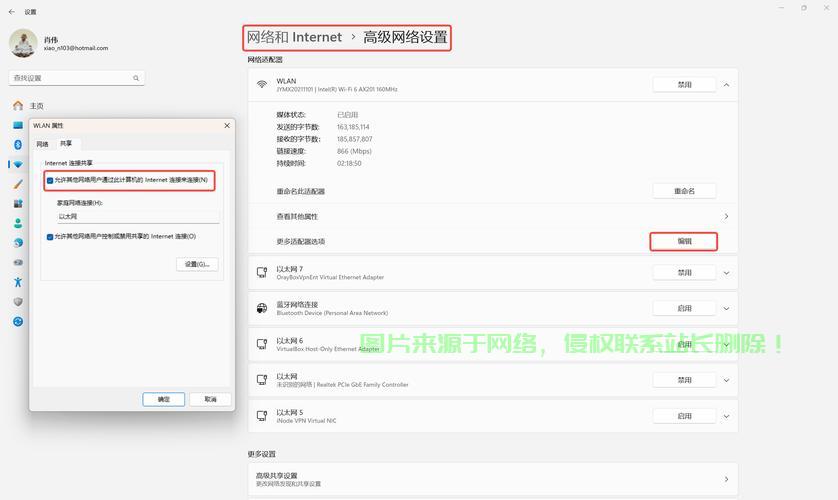
网络卡工作在混杂(promisc)模式下,接收所有到达卡的数据包。混杂模式下,如使用tcpdump工具,也能接收所有数据包。将两块网络卡的MAC地址设为相同,接收特定MAC的数据帧,然后将数据帧传递给bond驱动程序处理。确定内核是否支持bonding 通过命令检查内核配置文件中是否包含bonding模块信息。
服务器双网卡怎么设置?
设置内外网IP,内网不设置网关。用管理员身份进入CMD route delete 0.0.0.0 route print 分别找到外网网卡和内网网卡,记录下是前面的数字,这个数字是网卡编号。
方法1:若使用客户机作为代理服务器,需要配置双网卡。一张网卡连接外部网络,另一张连接内部网络交换机。方法2:可使用家庭路由器或闲置路由器作为二级路由器。将路由器的WAN口设置为IP地址:1730.121,LAN口设置为IP地址:19160.1,然后连接至交换机。
设置网卡(这一步需要在本机执行,不设置好ip则telnet等工具是无法使用的)输入set设置网卡,在enable interface这行输入网卡名称(第一次可以用ether1或ether2等代表第一张及第二张网卡);在ip address这行输入该网卡ip(可以为一张网卡绑定多个ip);在netmask这行输入子网掩码。
首先打开win10的控制面板窗口。在控制面板窗口,选择分类显示,然后选择“网络共享中心”项。在网络共享中心项,选择“更改适配器属性”然后进入。进入之后,按下Alt键,进入“高级”设置。在高级设置调整网络顺序。或者在如下图所示的网卡》IPV4》高级属性然后显示调整跃点数即可了。
vmware 服务器双网卡,可以将虚拟机分别桥接在两块网卡上,桥接方法为:在使用桥接之前,先在真机的更改适配器设置中禁用vmnet1和vmnet8。在VMware中定义一个桥接器。设置这个Linux虚拟机使用前一个步骤定义的桥接器--进入桥接器选择界面。
选择连接类型为绑定,然后点击右下角的create按钮:在“绑定连接1”界面,点击add按钮,把需要绑定两个网卡添加进去,mode选择“热备”:点击“IPV4设置选项卡”,method选择手动,在地址栏点击add按钮,输入服务器相关的ip,子网掩码,网关信息:配置完成后点击保存按钮,完成双网卡绑定设置。
服务器的双网卡如何设置?
1、设置内外网IP,内网不设置网关。用管理员身份进入CMD route delete 0.0.0.0 route print 分别找到外网网卡和内网网卡,记录下是前面的数字,这个数字是网卡编号。
2、首先打开win10的控制面板窗口。在控制面板窗口,选择分类显示,然后选择“网络共享中心”项。在网络共享中心项,选择“更改适配器属性”然后进入。进入之后,按下Alt键,进入“高级”设置。在高级设置调整网络顺序。或者在如下图所示的网卡》IPV4》高级属性然后显示调整跃点数即可了。
3、方法1:若使用客户机作为代理服务器,需要配置双网卡。一张网卡连接外部网络,另一张连接内部网络交换机。方法2:可使用家庭路由器或闲置路由器作为二级路由器。将路由器的WAN口设置为IP地址:1730.121,LAN口设置为IP地址:19160.1,然后连接至交换机。
多网卡服务器禁用网卡的具体操作步骤
直接禁用网络适配器。 首先点击下图服务器网卡怎么设置的“开始”服务器网卡怎么设置,选择“控制面板”,找到箭头所指的“查看网络状态和任务”,点击进入。 接着在下图界面找到“更改适配器设置”选项。 点击“禁用此网络设备”一栏,选择需要禁用的网络设备,如下图所示。在设备管理器中禁用。
第一步服务器网卡怎么设置:在WEB管理界面下选择“安全设置”选项中的“客户端过滤”。第二步服务器网卡怎么设置:在“客户端过滤”界面中我们可以填入需要过滤的IP地址,端口号,协议类型和需要过滤的时间几个选项。这里我们需要过滤191612的WEB服务,我们可以在起始IP地址和终止IP地址的段中都填入191612。
此系统禁用网卡的方法如下:打开终端,进入系统设置,找到网络设置。在网络设置中,选择禁用网卡。这样就完成了禁用网卡的设置。麒麟系统是银河麒麟服务器操作系统、桌面操作系统、嵌入式操作系统、麒麟云、操作系统增值产品为代表的产品线。
我之前的服务器是多网卡的不同的网卡连接不同的网段,我某些时候希望关闭网卡,禁止它访问到网络,由于CentOS是使用NetWorkManager管理网络的,所以在操作的前提是开启了NetworkManager服务。
打开设备管理器,找到网络适配器,把你当前需要的网卡以外的所有网卡都禁用掉,或者根据你的电脑的实际情况按组合键关闭,也可以用物理按键关闭,或则还可以到网络共享中心关闭,方法有很多。
路由或软件(如聚生网管)把MAC和IP绑定。
服务器双网卡,如何设置一个外网一个内网?
在控制面板中的网络和 Internet下,找到网络连接。双击以太网,进入属性设置。调整接口跃点数,降低B网络的优先级。这样,在大多数情况下,电脑会优先选择速度更快的A网络。
答案:无线双网卡一个上内网一个上外网的设置方法如下: 连接内网与外网。确保电脑已连接内网,并同时连接外网。可以通过无线网络适配器设置两个网络连接。 配置网络属性。右击“网络”图标,选择属性,进入网络属性配置界面。 设置路由规则。
设置内外网IP,内网不设置网关。用管理员身份进入CMD route delete 0.0.0.0 route print 分别找到外网网卡和内网网卡,记录下是前面的数字,这个数字是网卡编号。
该设置步骤如下:确保双网卡:确认计算机具备两个物理网卡,或者通过USB接口添加一个USB转以太网适配器作为第二个网卡。连接网络:将两个网卡分别连接到相应的网络环境中。手动分配IP地址:右键点击内网网卡图标,选择“属性”,双击“Internet协议版本4”或“Internet协议版本6”。
首先打开win10的控制面板窗口。在控制面板窗口,选择分类显示,然后选择“网络共享中心”项。在网络共享中心项,选择“更改适配器属性”然后进入。进入之后,按下Alt键,进入“高级”设置。在高级设置调整网络顺序。或者在如下图所示的网卡》IPV4》高级属性然后显示调整跃点数即可了。
相关阅读:
1、服务器环境有问题怎么解决?
2、h3c服务器关机响怎么办?
3、怎么设置和服务器链接?
4、wg饥荒怎么租服务器?
5、手机怎么找到游戏服务器?

版权声明
本文内容由互联网用户自发贡献,该文观点仅代表作者本人
本站仅提供信息存储空间服务,不拥有所有权,不承担相关法律责任。


