 高防服务器,游戏服务器,高防IP,服务器租用托管
svn服务器端口怎么查?
svn服务器安装和配置Windows下SVN服务器配置详解
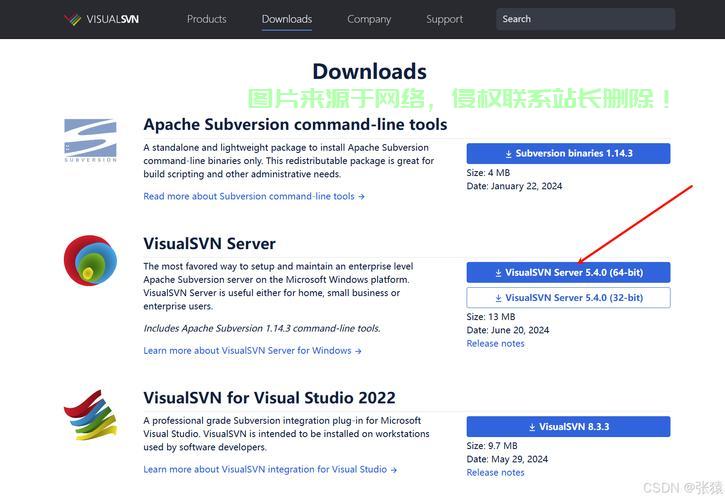
SVN服务器的安装1)下载VisualSVN Server,根据要选择32位和64为位。(V1版本支持操作系统环境:WindowsVista 、Windows server 2003/2008 、win7)2)下载完成后,直接双击打开进行安装,如下图所示:3)点击“Next”进行下一步,前几步都可以选择默认即可,在选择版本时,点击“Standard Edition”。
SVN服务器:直接解压缩到某个文件夹下即可。示例路径:c:\svn\ 备注:如果下载的是msi程序,直接运行按提示安装即可。SVN客户端:直接运行按提示安装即可。示例路径:C:\Program Files\Subversion 建立版本库(Repository):示例路径:e:\svnroot。
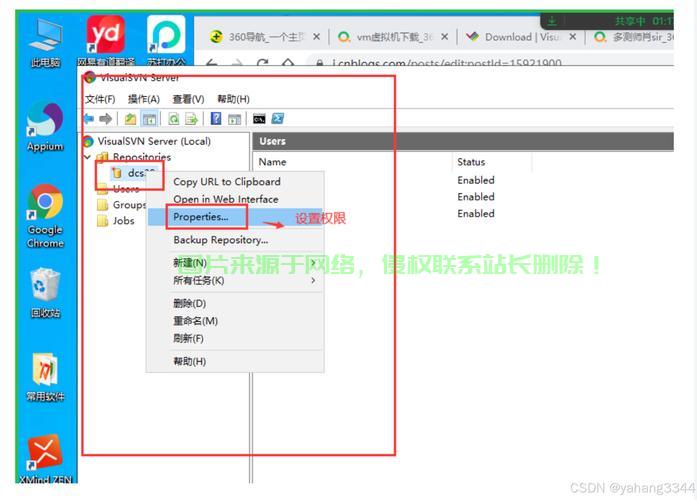
SVN服务器的使用开始于创建用户和仓库。在左侧的用户列表中,通过右键菜单选择“创建用户…”来新建一个用户。在弹出窗口中,输入用户名和密码(需要确认),点击“OK”按钮即可创建新用户。接着,使用右侧的“创建新仓库…”选项来建立仓库。
SVN服务器:解压缩包,可以从官方网站下载最新版本。SVN客户端:TortoiseSVN,即常说的小乌龟,是一个客户端程序,用来与服务器端通讯。安装服务器和客户端程序SVN服务器:直接解压缩到某个文件夹下即可。示例路径:c:\svn\ 备注:如果下载的是msi程序,直接运行按提示安装即可。
VisualSVN安装与配置 首先,到SVN的官方网站:visualsvn.com/downloads... 下载服务端安装程序,下载好安装程序后,双击进入安装配置界面,点击Next进行下一步。接受勾选框打勾,点击Next进入下一步,默认当前选择,点击Next进入下一步。
如何访问内网的SVN服务器(图文详解)
首先,**安装VisualSVN服务端**: 访问官网下载VisualSVN。 安装程序,勾选协议,选择安装位置,设置端口(如443或8443)和备份路径,然后继续安装。 完成安装后,配置VisualSVN:修改Server name为localhost或内网IP,去掉HTTPS选项,创建用户和项目。
在打开的窗口中,首先点击左侧的第三项:Network,然后点击右侧的Server name下方的选择框,输入服务器名称,这里我选择填写了localhost,也可以填写本地局域网的ip。服务端口默认选择:80,然后把下方使用安全连接的勾选取消,点击下方OK。
在SVN服务器所在的局域网内,使用SVN的内网地址进行https进行访问。正常情况下,在内网是可以正常访问连接使用的。在SVN服务器上安装使用nat123客户端。如没有SVN服务器权限,则在同一个局域网内安装使用客户端同样可以。登录客户端,添加HTTPS映射,由于SVN是443端口应用选择HTTPS映射是最合适的。
首先,要要打开SVN服务端,需要使用svnadmin命令来创建和管理存储库;而快速登录SVN服务器,则可以通过svn co命令来完成。关于如何打开SVN服务端,我们首先要了解SVN服务端的组成。一般来说,SVN服务端包括一个或多个存储库,这些存储库用来存储所有的版本控制数据。
)在安装SVN服务器的设备上,打开SVN Server,如下图所示:2)在SVN Server上,右击“Repositories”,点击“Create New Repository”,在“Create New Repository”窗口输入“test”,点击“OK”,然后开始创建“test”库。3)创建成功,即可查看新创建的“test”库。
先安装SVN的客户端后,点击windows左下角的开始键,在所有程序中找到SVN程序栏,选择第五项SVN 系统提示已经在windows中安装了插件,这时只要在我的电脑中输入SVN标识,即可打开SVN服务器上的项目 正常情况下,登录SVN服务器是需要用户名和密码的,如果长时间连接不上,请确认网络是否通畅。
如何在windows上安装部署设置SVN服务器
1、方法一,建立空目录e:\svnroot\repos1,进入repos1文件夹,在空白处点击右键,选择“TortoiseSVN-Create Repositoryhere...”。方法二,建立空目录e:\svnroot\repos2,进入DOS命令行,输入如下命令:svnadmincreate e:\svnroot\repos2 运行SVN服务器,启动服务。
2、SVN服务器的安装1)下载VisualSVN Server,根据要选择32位和64为位。(V1版本支持操作系统环境:WindowsVista 、Windows server 2003/2008 、win7)2)下载完成后,直接双击打开进行安装,如下图所示:3)点击“Next”进行下一步,前几步都可以选择默认即可,在选择版本时,点击“Standard Edition”。
3、SVN服务器的使用开始于创建用户和仓库。在左侧的用户列表中,通过右键菜单选择“创建用户…”来新建一个用户。在弹出窗口中,输入用户名和密码(需要确认),点击“OK”按钮即可创建新用户。接着,使用右侧的“创建新仓库…”选项来建立仓库。
svn客户端怎么安装
1、安装完成后,您可以通过在桌面上空白处右键单击来配置SVN客户端。在弹出的菜单中,选择“设置”打开设置面板。这里,您可以设置语言和项目资源的图标。通过不同图标,您能直观地了解本地项目资源文件的状态,如修改、新增、删除等。接下来,我们来看如何使用SVN客户端下载项目。
2、访问Eclipse官网获取SVN插件的特定版本。 下载完毕后,将下载的插件文件覆盖到Eclipse的安装目录。 确保将插件文件夹分别复制到Eclipse安装目录。 重启Eclipse,确认SVN客户端已成功安装。在线安装方式介绍如下: 搜索一篇关于如何在线安装Eclipse SVN客户端的优质文章。
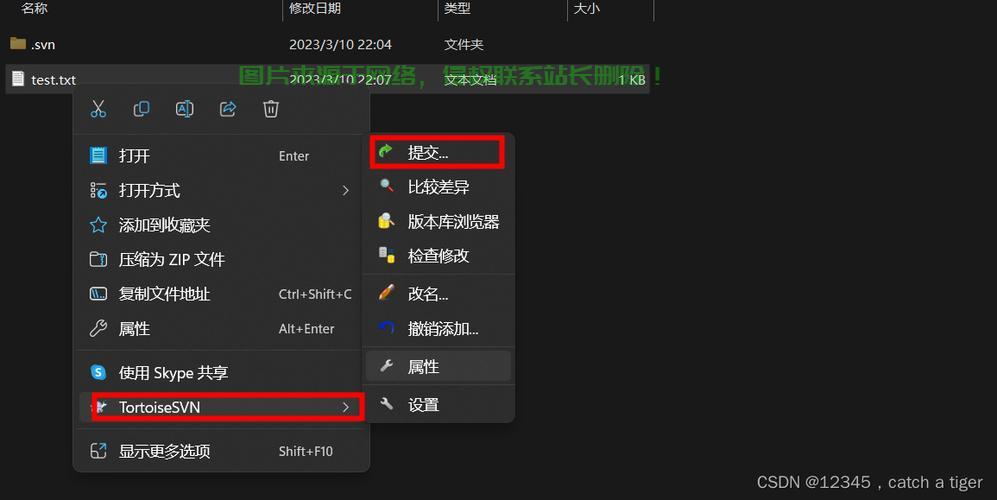
3、方法/步骤 1 TortoiseSVN的官方网站下载TortoiseSVN客户端,双击安装 2 选择“i accept”同意协议继续安装。3 此处提示选择需要安装SVN的组件和安装路径 4 开始进行安装 5 提示“TortoiseSVN客户端”安装完成 6 这时,我们点击右键,就会出现SVN的操作菜单,此时SVN客户端已经安装完成。
4、首先,访问TortoiseSVN下载地址,点击开始下载。在下载页面中,找到并下载中文安装包。进入安装界面后,按照步骤进行安装,自定义安装位置,确保桌面能出现SVN checkout。在客户端中,从服务器右键点击库复制URL,然后在桌面右键点击选择tortoiseSVN - Repo-browser,并点击OK。
5、安装 SVN 客户端 访问 SVN 官网下载客户端软件,完成安装。注意,虚拟机环境安装后可能需重启以确保“SVN Checkout”可用。配置 SVN 内容下载 选择本地目录作为 SVN 同步工作目录,例如“E:\yinzhengjie\workhome”。
6、Subversion 8中http客户端基于neon已经被移除,改用self。
svn端口被占用怎么解决
1、启动服务有两种方法:方法一,临时启动服务,在DOS下输入如下命令:svnserve-d-re:\svnroot\repos1--listen-hostip地址--listen-port=端口号说明:“listen-host”和“listen-port”可选。
2、默认端口是3690,如果端口已经被占用,可以通过选项listen-port指定端口号。注意:请不要关闭命令行窗口,关闭窗口会把 svn服务就停止了。
3、知道是设置有问题后,可以先使用普通的plink程序,看到底是什么错误,解决它。 如果普通plink挂住了,那就是参数不对(设置-》网络)。 另一个可能是SSH后台程序找不到svnserve可执行文件。
4、因为如果重复启动,bind 到那个运维 port 的时候会出错(端口已被占用),程序会立刻退出。更妙的是,不用担心进程 crash 没来得及清理锁(如果用跨进程的 mutex 就有这个风险),进程关闭的时候操作系统会自动把它打开的 port 都关上,下一个进程可以顺利启动。
如何查看svn服务器是否正常开启
1、查看svn服务是否正常。查看路由中是否有端口冲突。外网是否能够ping到路由的地址。路由是否打开svn的端口,外网能够telnet 到路由的端口。
2、首先,检查是否已安装SVN服务器,运行命令svn查看。若未安装,执行更新操作apt-get update后,安装SVN服务器使用命令apt-get install subversion。安装后,使用svnserve --version验证安装情况。创建SVN版本库,新建目录/usr/svn/repository,并赋予所有权限使用chmod -R 777 /repository。
3、mac系统采用的是Unix系统,可以使用ping svn地址 ,来检测svn服务器是否通。
相关阅读:
1、方舟的服务器怎么进入?
2、群控服务器怎么操作?
3、无法注册云服务器怎么解决?
4、怎么下荷兰服务器软件?
5、怎么把服务器放到机房?

版权声明
本文内容由互联网用户自发贡献,该文观点仅代表作者本人
本站仅提供信息存储空间服务,不拥有所有权,不承担相关法律责任。


