 高防服务器,游戏服务器,高防IP,服务器租用托管
Win10光驱启动设置指南,一键更改启动方式,轻松上手!
本文提供了Win10光驱启动设置教程,详细介绍了如何轻松更改启动方式。通过简单的步骤,读者可以轻松地将系统设置为从光驱启动,从而达到安装系统或运行某些特定程序的目的。本文旨在帮助读者快速掌握Win10系统下的光驱启动设置方法。
如何更改Win10系统以光驱启动
随着计算机技术的不断进步,Win10系统因其出色的性能和便捷的操作受到广大用户的青睐,在某些特定情境下,如安装新系统或加载特殊程序时,我们可能需要通过光驱来启动电脑,下面,我们将详细介绍如何在Win10系统中更改以光驱启动。
了解光驱启动
光驱启动是指通过电脑的光驱设备来启动系统或加载程序,虽然在现代计算机中,光驱的使用逐渐减少,但在某些情况下,我们仍然需要依赖光驱启动。
准备工作
在更改Win10以光驱启动之前,你需要确认以下几点:
1、电脑是否配备光驱,并且光驱能够正常工作。
2、准备一张可启动的光盘,例如系统安装盘或启动盘。
3、了解电脑的启动顺序设置,以便在BIOS/UEFI中进行更改。
详细操作步骤
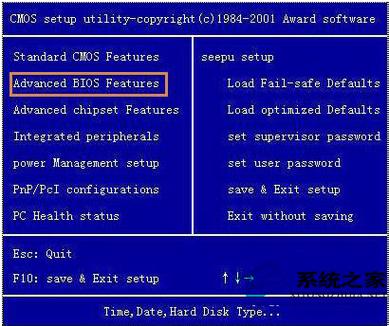
1、开机时进入BIOS/UEFI设置,按下电脑开机时的特定按键(如F2、F10、Delete等)即可进入,具体按键可能因电脑品牌而异,建议查阅电脑说明书或网上搜索。
2、在BIOS/UEFI设置中,找到与启动顺序相关的选项。
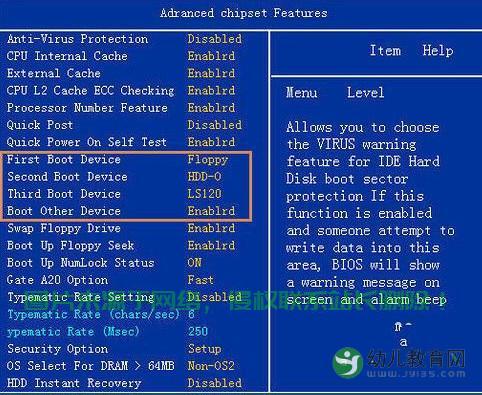
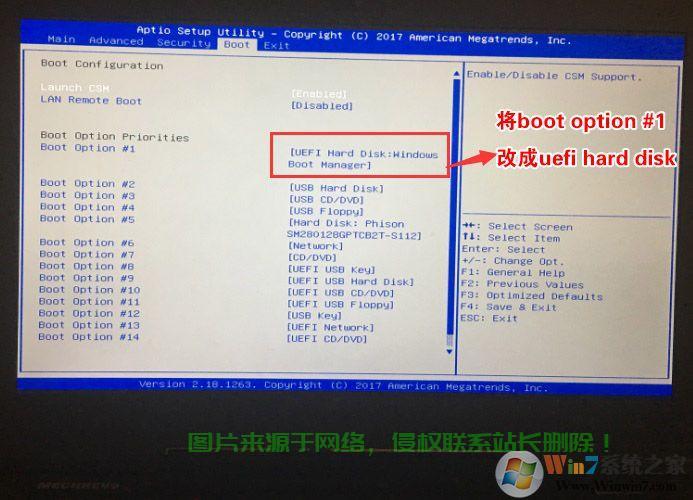
3、在启动顺序选项中,找到并确认光驱设备,然后将其设置为优先启动设备。
4、保存设置并退出BIOS/UEFI,电脑将自动重启并尝试从光驱启动。
注意事项
1、更改启动顺序可能会影响电脑的启动过程,请确保了解相关风险后再进行操作。
2、在进行任何更改之前,请务必备份重要数据以防意外情况发生。
3、不同品牌的电脑进入BIOS/UEFI设置的方法可能不同,请根据实际情况进行操作。
4、使用光驱启动时,请确保光盘是可启动的。
5、部分现代电脑可能不支持光驱启动,这种情况下即使更改了启动顺序也无法从光驱启动。
常见问题及解决方案
1、问题:无法找到光驱设备选项。
解决方案:确认电脑是否配备光驱且其连接正常,若光驱正常工作但仍无法在BIOS/UEFI中找到选项,尝试更新BIOS/UEFI版本。
2、问题:更改后仍然无法从光驱启动。
解决方案:检查光盘是否可启动以及电脑是否支持光驱启动;确认启动顺序设置是否正确,若问题依旧存在,可能是其他设置或硬件问题,需进一步检查。
在操作过程中,我们还可以借助一些工具软件来提高操作的效率和安全性,慈云数据是一款专业的数据恢复软件,可以快速地检测并修复因各种原因导致的数据丢失问题,在更改Win10系统以光驱启动的过程中,如果遇到数据丢失的问题,可以尝试使用慈云数据来恢复,以提高数据恢复的成功率并减少损失。
通过本文的介绍,相信你对如何更改Win10系统以光驱启动有了更全面的了解,在实际操作过程中,请注意相关事项,确保操作正确,遇到问题时,可参照本文提供的解决方案进行排查,希望本文对你有所帮助,祝你操作顺利!
相关阅读:
1、Win10快速启动设置指南,轻松关闭启动项,优化系统启动速度!
2、Win10系统状态栏全解析,功能、设置与优化实战指南
3、Win10 ISO制作工具,一键创建安装镜像,系统升级首选!
4、Win10系统打造个性用户名设置指南
5、Win10系统U盘恢复操作指南

版权声明
本文内容由互联网用户自发贡献,该文观点仅代表作者本人
本站仅提供信息存储空间服务,不拥有所有权,不承担相关法律责任。


