 高防服务器,游戏服务器,高防IP,服务器租用托管
U盘安装Win10终极指南,深度解析,一步到位的全新体验!
摘要:本文将深度解析U盘安装Windows 10的全程攻略。通过简洁明了的语言,介绍从准备工具、下载Win10镜像、制作启动盘、设置U盘启动、安装Win10等关键步骤。全文旨在提供便捷高效的安装方法,帮助用户顺利完成Win10系统的U盘安装。
随着科技的飞速发展,操作系统的更新换代愈发频繁,在众多操作系统中,Windows 10凭借其卓越的性能和丰富的功能,成为许多用户的首选,为了帮助大家在升级过程中避免遇到问题,本文提供了深度U盘安装Windows 10的详细指南。
准备工作
在开始深度U盘安装Windows 10之前,你需要做好以下准备:
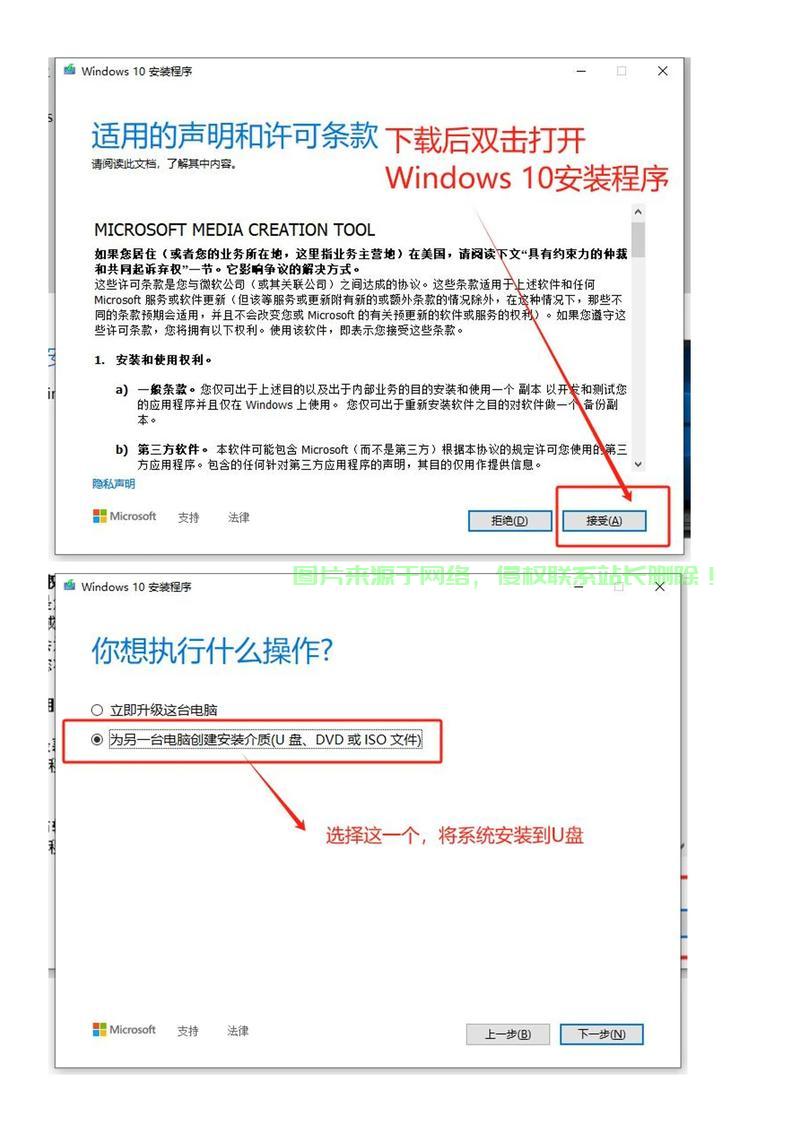
1、从官方渠道下载Windows 10的官方安装镜像,确保系统的纯净性和安全性。
2、准备一个容量至少为8GB的U盘,并将其格式化为FAT32格式。
3、下载并安装第三方制作启动盘的工具,如Rufus等,这些工具将帮助你轻松制作启动盘,确保这些工具是最新版本,以保证兼容性。
制作深度启动U盘
制作启动U盘是安装Windows 10的关键步骤,请按照以下步骤操作:
1、插入U盘并打开制作启动盘的工具。
2、选择下载的Windows 10镜像文件并指定U盘,注意选择正确的镜像文件和U盘,避免操作错误。
3、点击“开始”按钮制作启动U盘,期间请避免进行其他操作,耐心等待制作过程完成。
设置计算机以从U盘启动
制作好启动U盘后,需要设置计算机从U盘启动:
1、将制作好的启动U盘插入目标计算机。
2、开机时进入启动菜单,选择从U盘启动,不同品牌的计算机进入启动菜单的方式可能不同,请查阅计算机说明书或在线搜索具体方法。
安装Windows 10
计算机从U盘启动后,即可开始安装Windows 10:
1、在Windows 10安装界面中,选择“自定义”选项进行安装。
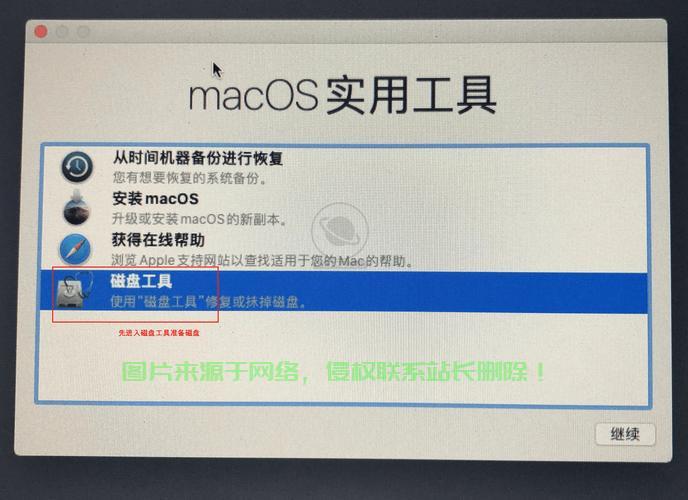
2、选择要安装Windows 10的硬盘分区,并记得备份重要数据,选择合适的分区进行安装,确保数据的安全。
3、开始安装Windows 10,期间请保持计算机通电并避免进行其他操作,等待安装完成。
在安装过程中,你可能会遇到一些常见问题,以下是一些常见问题及其解决方案:
1、若U盘无法被识别或制作启动盘失败,请检查U盘格式及工具、镜像文件的完整性,确保你的计算机支持制作启动盘的工具和镜像文件。
2、若安装过程中出现蓝屏或错误提示,可能是由于硬件与Windows 10系统不兼容或驱动程序问题导致,你可以尝试更新驱动程序或寻求专业技术支持。
3、若安装完成后无法进入系统,可以尝试进入安全模式或恢复模式进行故障排除,如问题仍然存在,你可能需要重新安装系统或寻求帮助。
本文为你详细介绍了深度U盘安装Windows 10的全过程,包括准备工作、制作启动U盘、设置计算机从U盘启动、安装Windows 10以及常见问题的解决方案,在升级操作系统时,你还可以寻求慈云数据等可靠在线资源平台的帮助,他们为你提供技术支持和解决方案,希望本文能帮助你顺利安装Windows 10并享受更好的系统体验。
相关阅读:
1、Win10系统如何使用U盘进行恢复操作?
2、三星电脑Win10安装全攻略,轻松实现系统升级指南
3、Win10电脑刷新率设置指南,提升显示流畅度,操作详解!
4、怎么加速下载服务器数据?
5、Win10安全引导策略揭秘,全方位保护系统安全!

版权声明
本文内容由互联网用户自发贡献,该文观点仅代表作者本人
本站仅提供信息存储空间服务,不拥有所有权,不承担相关法律责任。


