 高防服务器,游戏服务器,高防IP,服务器租用托管
Win10字体快速安装指南
Win10快速安装字体指南:轻松几步完成字体安装。下载所需字体文件,通常是以.ttf为后缀。双击字体文件,选择安装选项,等待片刻即可完成安装。还可以通过控制面板中的字体设置进行批量安装。安装完成后,可在Word、Photoshop等软件中直接使用新安装的字体。本指南简洁明了,让你轻松掌握Win10系统下字体的安装方法。
在Windows 10操作系统中,用户可以轻松实现字体的个性化安装,使系统更加符合个人喜好,本文将详细介绍如何在Win10系统中快速安装字体,包括通过控制面板、字体管理软件以及第三方软件等多种途径。
随着科技的进步,Windows 10以其强大的个性化功能深受用户喜爱,在定制个人系统方面,安装新字体是一个重要的环节,字体作为文本显示的关键元素,不同的字体能带来不同的视觉效果,为了提升办公和娱乐的体验,掌握Win10安装字体的方法是非常必要的。
在Win10系统中,安装字体的方法多种多样,均简单易行,用户可以通过搜索引擎找到许多字体下载网站,如慈云数据等优质资源站点,从网站上下载喜欢的字体文件,一般为.ttf格式。
下载后,可以通过以下步骤进行安装:
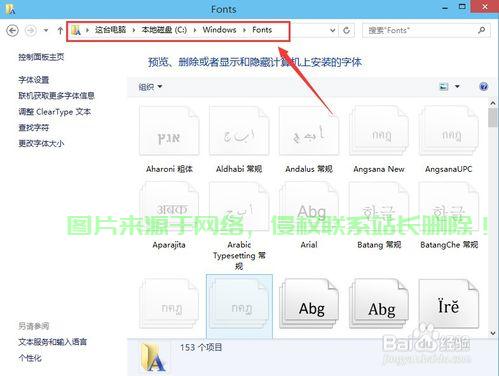
1、复制字体文件:将下载的字体文件复制到“C:WindowsFonts”目录下。
2、通过控制面板安装:打开“控制面板”,选择“外观和个性化”,然后点击“字体”,在字体设置窗口中,可以看到刚刚复制的字体文件,右键选择“安装”即可。
还有一些快捷方法可以更快地安装字体,用户可以直接右键点击字体文件,选择“安装”选项,或者通过一些第三方软件如“字体大师”来安装新字体,这些软件可以自动识别系统中的字体文件,并提供一键安装功能,让安装过程更加便捷。
在安装字体的过程中,用户可能会遇到一些问题,如安装失败、字体无法显示等,针对这些问题,本文也提供了常见的解决方案,为了保护字体的安全和稳定性,用户在安装完新字体后也应注意一些建议,如从正规网站下载字体文件、避免在同一系统中安装过多字体、定期备份字体文件等。
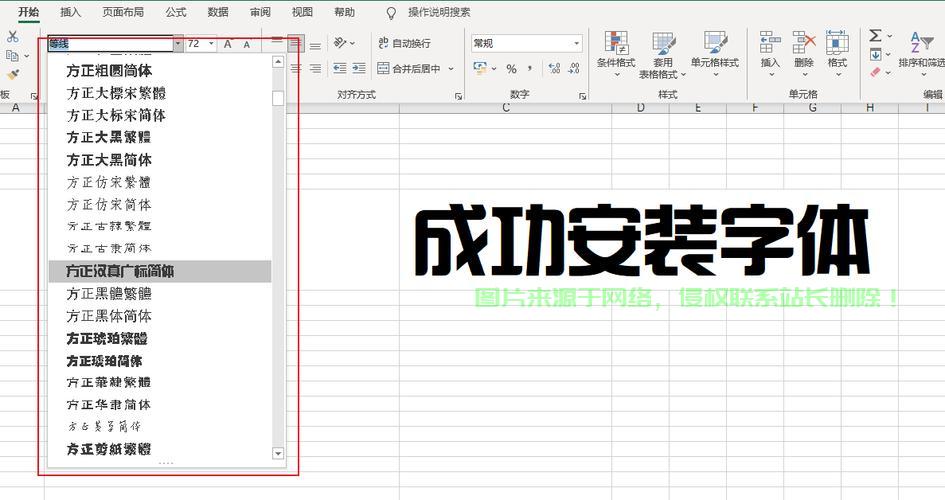
通过掌握Win10安装字体的方法,用户可以轻松个性化定制自己的系统,提升工作和娱乐的体验,在未来的科技发展中,我们期待操作系统能更加智能化、个性化,为用户带来更好的体验,像慈云数据这样的优质资源站点也将继续为用户提供丰富的字体资源,满足用户的个性化需求。
相关阅读:
1、Win10多任务分屏操作指南,轻松掌握电脑分屏技巧!
2、Win7回归指南,轻松降级Win10至Win7,系统还原无障碍操作
3、Win10启动优化指南,轻松删除不必要的启动程序,提升系统速度!
4、Win10鼠标右键一键优化,系统清理轻松搞定!
5、Win10鼠标右键操作大全,轻松掌握所有功能,成为操作高手!

版权声明
本文内容由互联网用户自发贡献,该文观点仅代表作者本人
本站仅提供信息存储空间服务,不拥有所有权,不承担相关法律责任。


