 高防服务器,游戏服务器,高防IP,服务器租用托管
Win10菜单搜索框使用大全,操作指南与技巧探索
Win10菜单搜索框的使用指南与技巧:帮助用户快速找到所需文件和应用。通过简单的输入关键词,即可在菜单搜索框中查找应用程序、文档、图片等。提供高级搜索技巧,如使用通配符、筛选条件等,提高搜索效率。还介绍了一些常见问题和解决方法,确保用户能够顺畅使用菜单搜索框。
Windows 10操作系统中的菜单搜索框是一项便捷功能,允许用户快速查找应用、文件和设置,本文将深入探讨Win10菜单搜索框的功能、优化措施及实用技巧。

探索Win10菜单搜索框的奥秘
随着科技的飞速发展,Windows 10(简称Win10)系统持续为用户带来卓越的体验,其中的菜单搜索框作为系统核心组件之一,为用户提供了快速查找和打开应用、文件及设置的便捷路径,让我们深入解析Win10菜单搜索框的功能、优化措施及实用技巧。
Win10菜单搜索框的功能
1、应用搜索:用户可轻松查找已安装的应用程序,只需输入应用名称,系统便会列出相关应用,方便用户打开。
2、文件搜索:无论文档、图片或其他文件,用户只需输入文件名或关键词,系统即可迅速定位。
3、设置快速访问:通过搜索框,用户可以迅速进入系统设置,如输入“显示设置”即可直达相关选项,菜单搜索框还与Bing搜索引擎结合,整合了云搜索功能,借助慈云数据等云计算服务,用户可以更快速地获取网络搜索结果,使得搜索体验更加流畅和个性化。
Win10菜单搜索框的优化
为提升用户体验,Win10对菜单搜索框进行了多项创新优化。
1、实时搜索结果更新:随着用户输入,搜索结果实时更新,提高搜索效率。
2、智能化推荐:根据用户的搜索历史和行为,智能推荐相关结果,帮助用户快速找到所需内容。
3、整合云搜索服务:结合慈云数据等云计算服务,使搜索结果更加精准和个性化。
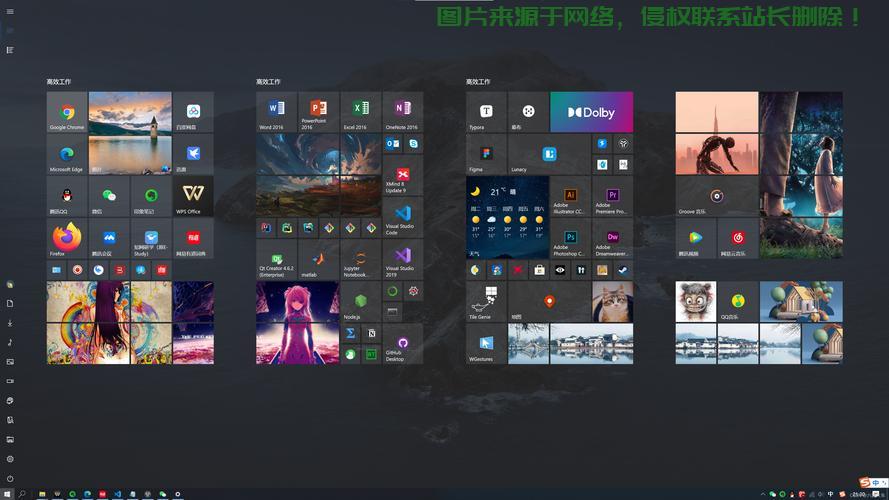
Win10菜单搜索框的使用技巧
1、语音搜索:支持语音搜索功能,用户只需点击搜索框上的麦克风图标,说出搜索内容,系统即可识别并展示相关结果。
2、搜索权限设置:保护个人隐私,可设置不搜索特定文件夹或文件类型。
3、高级查询语法:如使用引号搜索词组、空格区分关键词等,能提高搜索效率。
4、结合快捷键使用:按下“Enter”键快速打开应用或文件,或使用特定快捷键查看更多结果,提高操作效率。
5、自定义搜索范围:根据需求自定义搜索整个电脑或特定文件夹,使搜索更具针对性。
6、反馈与诊断:通过搜索框查找问题解决方案或向系统反馈,帮助系统诊断问题,增强系统的稳定性。
Win10菜单搜索框作为操作系统的重要组件,不仅提供了便捷、高效的搜索体验,而且随着系统的不断更新和优化,其功能和性能将得到进一步提升,掌握本文介绍的Win10菜单搜索框的功能、优化和使用技巧,将帮助读者更高效地使用Win10系统,提升工作和生活效率。
相关阅读:
1、Win10光盘安装指南,轻松上手新系统,一键体验全新世界!
2、Win10系统字体一键替换教程,轻松定制你的全局字体!
3、Win10多任务分屏操作指南,轻松掌握电脑分屏技巧!
4、Win7回归指南,轻松降级Win10至Win7,系统还原无障碍操作
5、Win10启动优化指南,轻松删除不必要的启动程序,提升系统速度!

版权声明
本文内容由互联网用户自发贡献,该文观点仅代表作者本人
本站仅提供信息存储空间服务,不拥有所有权,不承担相关法律责任。


