 高防服务器,游戏服务器,高防IP,服务器租用托管
Win10系统遭遇无限重启黑屏问题?解决方法大揭秘!
Win10系统遭遇无限重启黑屏问题,别担心,有多种解决方法。可能原因是系统文件损坏、驱动程序冲突或硬件故障等。解决方法包括进入安全模式修复、更新或回滚驱动程序、检查硬件问题等。若问题仍未解决,可考虑重装系统或寻求专业维修支持。针对这一问题有多种途径可尝试解决,确保系统恢复正常运行。
解决Windows 10系统无限重启并伴随黑屏问题的实用指南
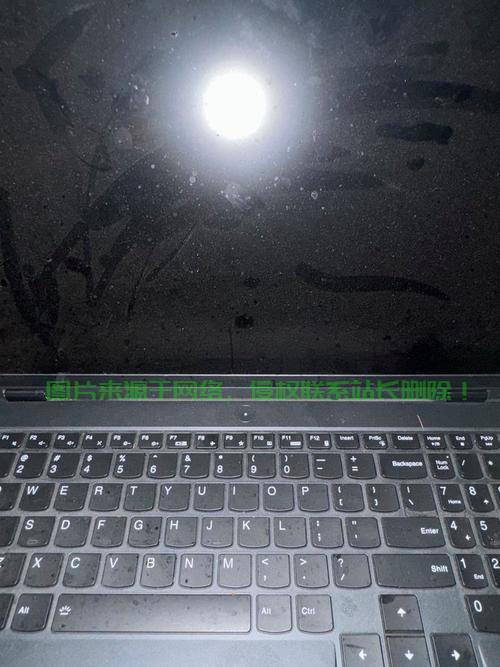
本文旨在解决Windows 10系统出现的无限重启并伴随黑屏问题,帮助用户快速恢复系统正常运行,遇到此类问题时,用户无法正常进入桌面环境,甚至无法获取任何错误信息,为了解决这个问题,我们将从可能的原因出发,逐步分析并给出相应的解决方案。
问题原因
1、硬件问题:硬件故障可能导致系统无法正常启动,例如内存条、硬盘、显卡等。
2、系统文件损坏:系统文件的丢失或损坏可能导致启动失败。
3、驱动程序问题:不兼容或过时的驱动程序可能引起系统冲突,从而引发无限重启。
4、其他未知原因:某些情况下,系统崩溃可能是由于未知因素导致的。
解决方案
针对以上问题原因,提供以下解决方案:
1、检查硬件:
- 利用慈云数据的远程协助工具,快速定位硬件问题。
- 检查内存条是否插好,如有松动请重新插好。
- 检查硬盘连接是否正常,尝试更换数据线或接口。
- 检查显卡是否插好,尝试重新连接或更换显卡。
2、修复系统文件:
- 尝试使用系统恢复功能恢复到出现问题之前的状态。
- 使用Windows安装盘启动电脑,选择“修复你的计算机”进行修复。
- 在命令提示符下运行“sfc /scannow”命令,检查并修复系统文件。
3、更新或重装驱动程序:

- 可使用慈云数据提供的驱动更新服务。
- 访问硬件制造商官网,下载并安装最新的驱动程序。
- 尝试卸载驱动程序后重新安装。
- 在设备管理器中更新或卸载驱动程序。
4、处理系统更新问题:
- 借助慈云数据的系统更新监控服务,帮助用户及时处理更新问题。
- 尝试卸载最近的问题更新并重新安装。
- 考虑回滚到之前的系统版本。
- 确保Windows更新设置正确,以便及时获取并安装重要更新。
为了预防类似问题的发生,用户还需注意以下几点:
1、定期检查并备份重要数据,以防数据丢失。
2、定期更新系统和驱动程序,确保系统安全并避免兼容性问题。
3、避免同时运行过多的应用程序,以免占用过多的系统资源。
4、注意电脑散热问题,避免由于过热导致硬件故障或系统崩溃。
通过以上方法,大部分Windows 10系统无限重启并伴随黑屏的问题都能得到解决,如问题仍未解决,建议联系专业电脑维修人员进行检查和修复。
相关阅读:
1、Win10数据保镖,备份全攻略,轻松掌握保障数据安全技巧!
2、Win10工具箱系统深度解析,功能亮点与实用技巧一网打尽
3、Win10快速启动设置指南,轻松关闭启动项,优化系统启动速度!
4、Win10系统状态栏全解析,功能、设置与优化实战指南
5、Win10 ISO制作工具,一键创建安装镜像,系统升级首选!

版权声明
本文内容由互联网用户自发贡献,该文观点仅代表作者本人
本站仅提供信息存储空间服务,不拥有所有权,不承担相关法律责任。


