 高防服务器,游戏服务器,高防IP,服务器租用托管
Office重装后一键激活Win10,轻松操作指南
摘要:Office重装后,激活Win10变得简单便捷。只需遵循一键操作指南,即可完成激活过程。首先确保已拥有有效的Windows 10产品密钥,然后前往Windows官网下载并安装最新版本的Windows 10。安装完成后,打开开始菜单,选择“激活Windows”,输入产品密钥即可完成激活。整个过程简单快捷,无需复杂操作,轻松享受Win10带来的便捷体验。
在这个数字化时代,无论是Office软件还是Windows 10操作系统,都是职场人士不可或缺的工作伙伴,当您的Office软件或Windows 10系统出现问题需要重装或激活时,可能会遇到一些困惑,本篇文章将为您详细介绍Office重装和Win10激活的每一个步骤,助您轻松解决办公环境重建的问题。
Office重装
当您的Office软件出现问题需要重新安时,请按照以下步骤操作:
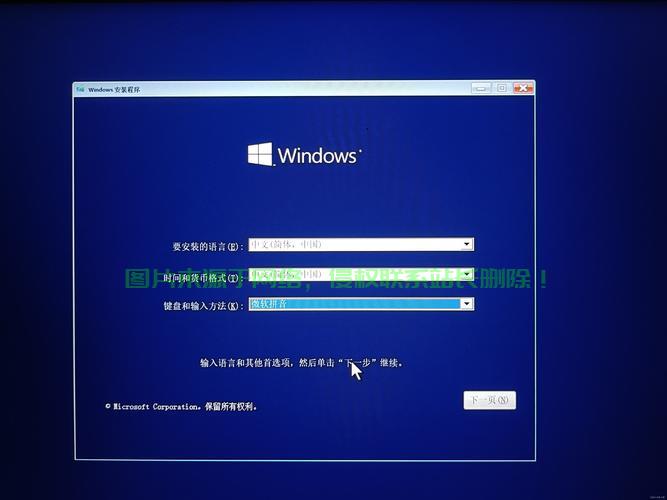
1、卸载Office:打开控制面板,选择程序和功能,找到并卸载Office相关应用。
2、下载Office:为确保软件的正规性和安全性,请访问慈云数据官方网站下载适用于您操作系统的Office版本。
3、安装Office:运行下载的安装程序,按照提示完成安装。
4、激活Office:使用您的Office账号信息进行激活,如果您之前没有账号,可以注册一个并按照提示完成激活过程。
Win10激活
为了确保您的Windows 10系统能够正常使用,激活是必要的步骤,以下是Win10激活的方法:

1、首次开机时,按照屏幕上的提示进行激活,您需要连接互联网,并输入您的Windows账号信息。
2、如果系统后续提示您需要激活Win10,可以在设置菜单中选择“更新和安全”,然后选择“激活”,然后输入您的Windows许可证密钥(即产品密钥),完成激活。
Office重装后如何重新激活Win10
如果您在重装Office后需要重新激活Win10系统,可以按照以下步骤操作:
1、打开设置菜单,选择“更新和安全”。
2、点击“激活”,然后输入您的Windows许可证密钥。
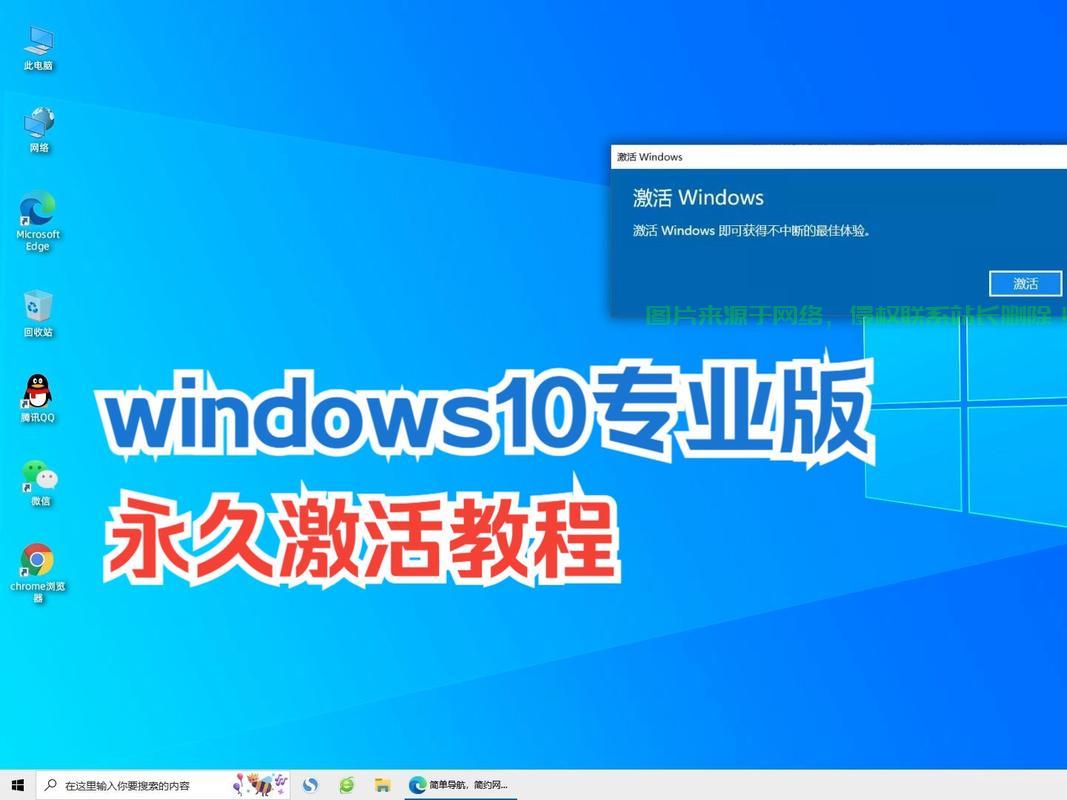
3、完成激活后,您的Win10系统将恢复正常使用。
在操作过程中,建议您遵循官方指南进行操作,以确保系统的稳定性和安全性,也建议您使用正版Windows许可证密钥进行激活,以避免可能的问题和纠纷,在进行任何操作前,请确保已备份重要数据,如果遇到任何问题或疑问,欢迎联系客服获取帮助,我们将竭诚为您解答疑问并提供支持。
相关阅读:
1、Win10系统遭遇无限重启黑屏问题?解决方法大揭秘!
2、解决Win10系统更新缓慢问题的方法与技巧
3、快速上手Acer电脑Win10系统BIOS设置入门指南
4、Win10系统U盘背景深度解析
5、Win10系统引导菜单全解析,轻松掌握启动选项与设置秘籍!

版权声明
本文内容由互联网用户自发贡献,该文观点仅代表作者本人
本站仅提供信息存储空间服务,不拥有所有权,不承担相关法律责任。


