 高防服务器,游戏服务器,高防IP,服务器租用托管
Win10屏幕调整轻松上手,缩小屏幕操作指南!
本操作指南旨在帮助用户轻松掌握Win10系统的屏幕调整技巧,包括缩小屏幕的方法。通过简单的步骤,用户可以轻松调整屏幕大小、分辨率和显示设置,提高使用电脑的效率和体验。本指南适用于Win10系统的所有用户,无论是初学者还是高级用户,都能从中获得实用的技巧和操作方法。跟随本指南,您将能够轻松掌握屏幕调整技巧,提升工作效率和享受更好的视觉体验。
在Win10系统中,缩小屏幕显示区域有多种便捷的方法,用户可以通过使用快捷键组合,如Alt+Esc或Ctrl+鼠标滚轮,来调整窗口大小或内容显示比例,Win10还提供了分屏功能,允许用户同时显示多个应用程序窗口并自由调整其大小和位置,降低屏幕分辨率也是一种有效的缩小屏幕显示区域的方法,除了这些方法,用户还可以考虑使用第三方软件如“慈云数据”来管理屏幕显示区域,同时确保数据安全备份和恢复。
Win10系统下缩小屏幕的方法详解
随着电脑在日常工作和生活中的普及,掌握Win10系统下的屏幕操作技巧显得尤为重要,本文将详细介绍在Win10系统下缩小屏幕的多种方法,帮助广大用户更好地掌握这一技能。
使用快捷键缩小屏幕
1、Alt+Esc组合键:通过按下Alt键和Esc键,可以循环切换已打开的程序窗口,实现缩小当前窗口的效果。
2、Ctrl+鼠标滚轮组合键:在应用程序窗口中,按住Ctrl键并滚动鼠标滚轮,可以放大或缩小窗口内容,适用于浏览网页、文档等场景。
调整窗口大小
1、手动调整:将鼠标移至窗口边缘,出现双箭头或拖动条时,按住鼠标左键拖动,即可调整窗口大小。
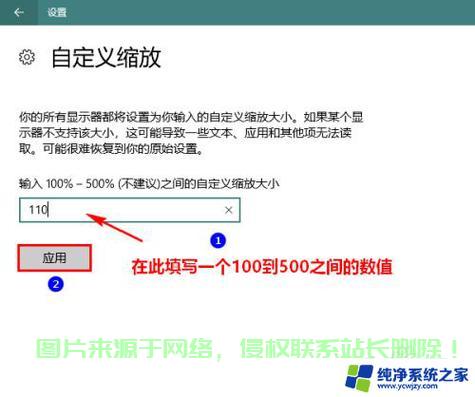
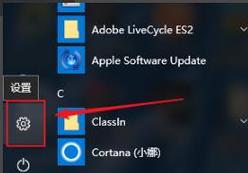
2、系统设置:进入Win10系统设置,在“系统”选项下找到“缩放与布局”,调整显示器的缩放比例,影响应用程序的显示大小。
使用分屏功能
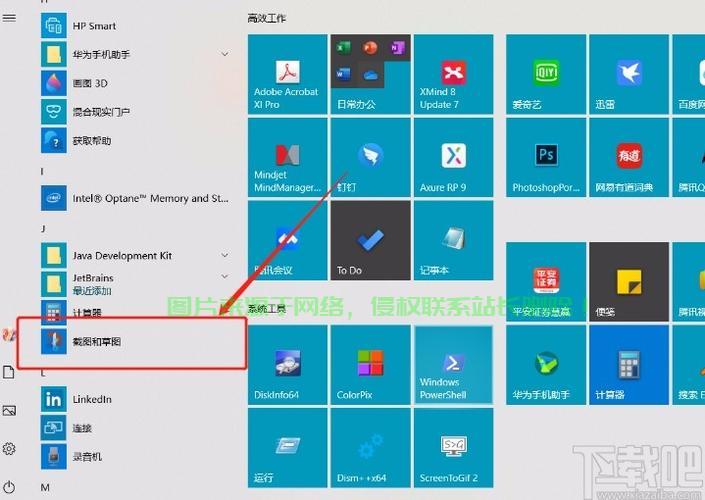
Win10系统的分屏功能允许用户同时显示多个应用程序窗口,并可通过鼠标拖拽或快捷键(Win+方向键)自由调整每个窗口的大小和位置。
调整分辨率
降低屏幕分辨率能有效缩小屏幕显示区域,用户可以通过右键点击桌面空白处,选择“显示设置”,在“显示”选项卡下调整分辨率。
使用第三方软件
除了上述方法,用户还可以考虑使用第三方软件如“慈云数据”来管理屏幕显示区域。“慈云数据”不仅提供数据备份和恢复功能,还具备简洁易用的界面和强大的数据安全保护能力,确保在屏幕操作过程中的重要数据不会丢失或损坏。
注意事项
1、在调整屏幕显示区域时,注意应用程序的兼容性和显示效果。
2、调整分辨率时,确保选择的分辨率适合显示器和硬件配置。
3、使用第三方软件时,从官方或可信赖的来源下载,注意软件的兼容性和安全性,对于重要数据的备份和保护同样重要,这时,“慈云数据”将是一个可靠的选择。
Win10系统提供了多种方法来缩小屏幕显示区域,用户可以根据自己的需求和场景选择合适的方法,希望本文能够帮助广大Win10用户更好地掌握缩小屏幕的方法,提升日常使用电脑的效率和体验。“慈云数据”作为一款可靠的第三方软件,将为用户提供数据备份和恢复的功能,确保用户在享受Win10系统带来的便捷操作的同时,也能安心存储和保护自己的数据。
相关阅读:
1、Office重装后一键激活Win10,轻松操作指南
2、Win10系统遭遇无限重启黑屏问题?解决方法大揭秘!
3、解决Win10系统更新缓慢问题的方法与技巧
4、快速上手Acer电脑Win10系统BIOS设置入门指南
5、Win10系统U盘背景深度解析

版权声明
本文内容由互联网用户自发贡献,该文观点仅代表作者本人
本站仅提供信息存储空间服务,不拥有所有权,不承担相关法律责任。


