 高防服务器,游戏服务器,高防IP,服务器租用托管
Win10光盘播放指南,轻松操作,畅享光盘内容!
Win10轻松播放光盘的方法如下:在Windows10系统中,将光盘插入光驱,系统会自动识别并弹出提示。点击“打开”或“播放”即可开始播放光盘内容。若未自动弹出提示,可进入“文件资源管理器”,找到光盘驱动器并打开,选择需要播放的文件即可。Win10系统提供了简单易用的光盘播放功能,方便用户享受光盘内容。
在Windows 10系统中,播放光盘是一项简单的操作,用户只需将光盘插入光驱,系统通常会自动弹出播放选项,为了获得最佳的播放效果,用户可以选择使用Windows Media Player等内置播放器或选择其他第三方媒体播放软件,为了确保播放过程的顺利进行,用户需要确保光驱驱动正常,同时保持播放器软件的最新版本。
Win10系统下的光盘体验
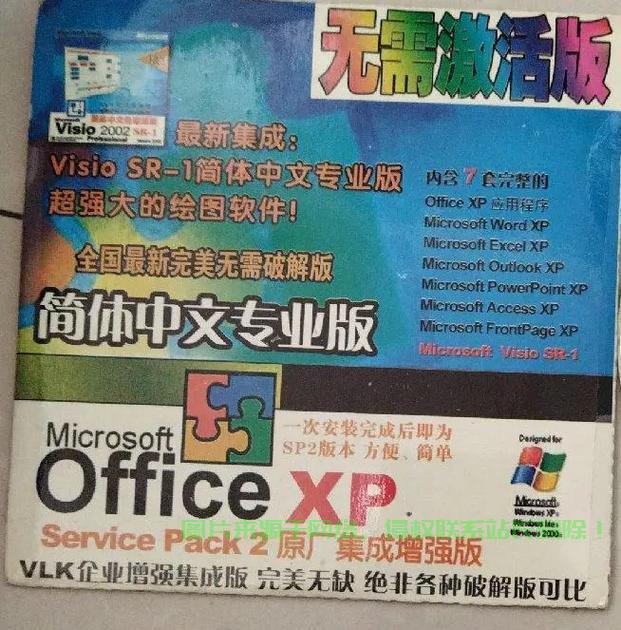
随着科技的进步,光盘虽在数字化媒体日益普及的时代里逐渐淡出,但在某些特定场景下,它们仍具有不可替代的价值,本文将引导您在Windows 10操作系统下播放光盘,让您体验光盘内容的乐趣。
您需要确认您的计算机是否配备了光盘驱动器,因为越来越多的笔记本电脑因追求轻薄化而不再内置光驱。
按照以下步骤在Win10系统下播放光盘:
准备工作
1、准备一张质量良好、与光驱兼容的光盘。
2、将光盘轻轻地放入光驱,确保放置正确。
启动计算机并进入Win10系统
大多数光盘在放入光驱后,Win10系统会自动弹出播放选项,如果没有自动弹出,您可以通过手动操作进行播放。
手动播放
1、点击“此电脑”或“我的电脑”,找到光驱的图标。
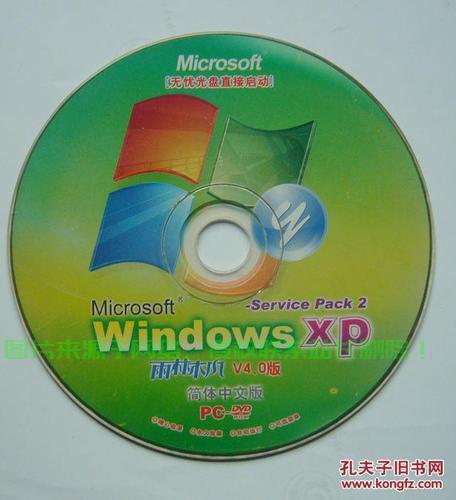
2、右键点击并选择“打开”,进入光盘的根目录。
3、找到光盘中的文件并直接播放,对于某些视频光盘,可能需要找到特定的播放文件或文件夹。
使用播放器软件
除了内置播放器,您还可以选择其他第三方播放器软件,如PotPlayer、VLC等,这些播放器通常具有更强大的功能,能提供更好的播放体验,尤其对于高清或特殊格式的光盘。
在播放过程中,可能会遇到一些问题,如光盘无法识别、播放问题或驱动器故障等,针对这些问题,我们可以尝试检查光盘和驱动器的状态,重新启动电脑或更新相关驱动程序来解决。
为了优化播放体验,我们建议您:
1、保持光驱的清洁,定期清洁以保持最佳读取状态。
2、使用高质量的光盘,以获得更好的播放效果。
3、确保播放器软件保持最新版本。
4、根据个人喜好调整播放器设置,如分辨率、画质和音效等。
借助“慈云数据”的智能分析功能,您可以更好地管理光盘播放数据,了解播放习惯和偏好,从而进一步优化播放体验。“慈云数据”能够为您提供个性化的推荐和智能控制,使您的光盘播放体验更加智能化和便捷,无论是欣赏电影、聆听音乐还是其他用途,“慈云数据”都能助您享受更高级别的光盘播放体验。
在Windows 10系统下播放光盘并不复杂,只需按照上述步骤操作,并注意一些细节以优化设置,您就能享受光盘带来的乐趣,而“慈云数据”作为您的得力助手,将为您带来更加智能化、个性化的光盘播放体验,让您的娱乐生活更加丰富多彩。
相关阅读:
1、方舟计划服务器直播怎么开?
2、服务器怎么计算ups功率?
3、服务器虚拟机怎么装?
4、找回服务器密码怎么办?
5、鲲鹏服务器怎么选择地址?

版权声明
本文内容由互联网用户自发贡献,该文观点仅代表作者本人
本站仅提供信息存储空间服务,不拥有所有权,不承担相关法律责任。


