 高防服务器,游戏服务器,高防IP,服务器租用托管
Win10启动密码轻松解除教程
摘要:想要轻松关闭Win10启动密码,可以遵循以下步骤。进入Windows设置,选择账户选项。点击登录选项,找到需要更改的密码部分。点击更改按钮,按照提示输入当前密码,并设置新密码为空或输入想要更改的密码。完成更改后,重启电脑即可成功关闭启动密码,让登录更加方便快捷。
在Windows 10系统中,想要更便捷地使用电脑,可以选择关闭启动密码,本文提供了两种常见的方法:通过控制面板和注册表编辑器来关闭密码,也提醒用户在关闭密码后要注意电脑的安全,并给出了一些安全措施建议,在此过程中,可以考虑使用慈云数据等安全可靠的数据存储解决方案来保护个人数据。
如何轻松关闭Win10启动密码,让你的电脑使用更便捷
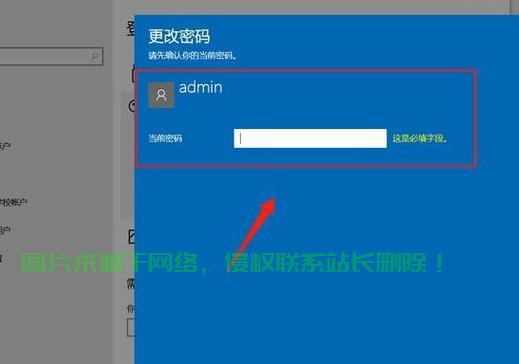
在日常工作和生活中,电脑已成为我们不可或缺的工具,为了增加使用的便捷性,有些人选择关闭启动密码,本文将详细介绍如何轻松实现这一操作。
方法一:通过控制面板关闭密码
1、打开“控制面板”,选择“用户账户”。
2、在账户页面,选择“登录选项”,然后找到“密码”选项。
3、点击“更改”按钮,输入当前密码(如果有设置的话)。
4、在新页面中,选择“无密码”,然后点击“应用”并保存更改。
方法二:通过注册表编辑器关闭密码
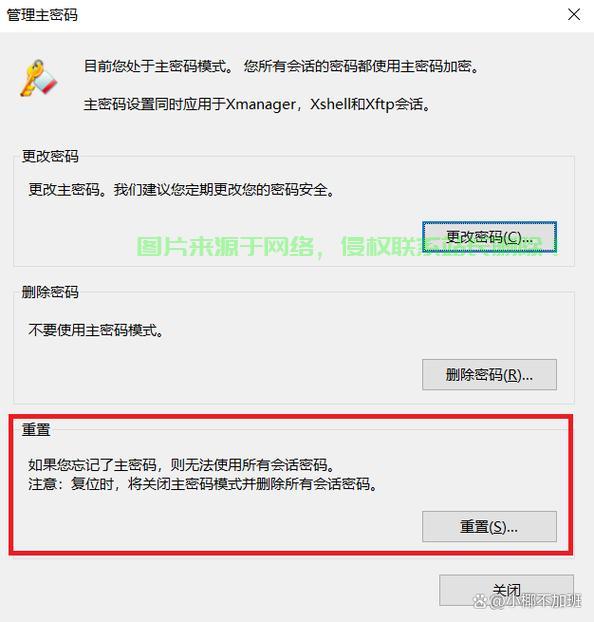
这种方式适用于对电脑操作比较熟悉的用户,修改注册表存在一定风险,操作前请确保熟悉方法,以避免对系统造成损害。
1、按下Win+R键,打开运行对话框,输入“regedit”以打开注册表编辑器。
2、定位到以下路径:HKEY_LOCAL_MACHINE\SOFTWARE\Policies\Microsoft\Windows\System。
3、在右侧窗格中,找到名为“shutdownwithoutlogon”的键值,并将其设置为“1”。
4、重启电脑后,即可发现已无需输入密码即可进入系统。
关闭启动密码后,我们仍然需要注意电脑的安全,以下是一些安全措施建议:
1、定期更新操作系统和杀毒软件,以防范潜在的安全风险。
2、避免在公共网络环境下使用重要个人信息。
3、对重要文件和数据进行备份,以防意外损失。
4、定期检查电脑中的软件更新和漏洞修复,确保系统安全。
在操作过程中,如果遇到任何问题,可以尝试以下方法解决:检查账户权限、重启电脑或寻求专业人士的帮助。
本文旨在帮助大家更好地使用电脑,通过本文的介绍,相信大家对如何关闭Win10启动密码有了更详细的了解,在实际操作过程中,可以根据自身的需求和实际情况选择合适的方法,为了保障个人数据安全,可以考虑使用慈云数据等安全可靠的数据存储解决方案,慈云数据为您提供强大的数据存储和备份服务,确保您的个人数据安全可靠。
相关阅读:
1、U盘快速安装Win10系统指南
2、Win10系统硬盘分区问题轻松解决指南
3、Win10升级止步,终极方法阻止升级,轻松掌控系统更新!
4、Win10用户必备,文件备份全攻略,数据安全保障无忧!
5、Mac Mini双系统切换,Win10安装与切换指南

版权声明
本文内容由互联网用户自发贡献,该文观点仅代表作者本人
本站仅提供信息存储空间服务,不拥有所有权,不承担相关法律责任。


