 高防服务器,游戏服务器,高防IP,服务器租用托管
怎么关闭自动发现服务器?
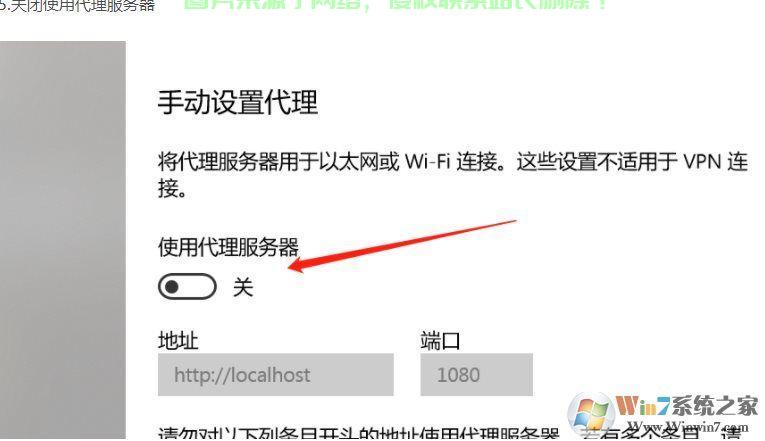
win10系统开机后总是自动开启代理服务器怎么办
首先我们打开随意一个浏览器怎么关闭自动发现服务器,我们以IE浏览器为例。然后点击右上角的选项。在点击“设置”怎么关闭自动发现服务器,进入设置界面。找到“高级设置”。找到“高级设置”里面的“打开代理服务器设置”,进入代理服务器设置界面。在代理服务器设置里面输入公司的代理服务器地址和端口。
打开IE浏览器。点击打开右上角的设置图标,选择[Internet选项]。打开选项页后,点击第五项的[连接]。然后点击打开最底下的[局域网设置],设置代理。勾选[为LAN使用代理服务器],然后下面灰色的框框变为可修改状态。填入有效的代理服务IP,端口。 如果代理服务器支持SOCKS5代理,那就点高级。

重启电脑。实际测试效果是不重启也是可以的。之后,就再也没有出现过隔几分钟自动开启代理的情况了。但是这种方法因为从根本上上解决了该问题,所以也就不能用墙等软件了。
我们在使用win10电脑的时候,发现win10系统老是自动开启代理,我们就需要找到哪个软件在自动开启代理,找到后将该软件删除即可解决。今天就跟大家介绍一下win10系统老是自动开启代理的具体解决方法。
谷歌浏览器怎么设置才能不让它自动检测设置。
1、将自动检测设置的勾去掉怎么关闭自动发现服务器,因为在谷歌浏览器加载页面是自动检测设置将会拖慢它访问网页的速度,非常不利于浏览网页 好怎么关闭自动发现服务器了,设置完成点击确定按钮,开始极速体验谷歌浏览器网上冲浪吧 方法二:打开谷歌 Chrome 浏览器,点击窗口右上角的汉堡菜单按钮,弹出浏览器设置菜单,点击菜单下方的“设置”。
2、首先打开谷歌浏览器,找到右上角“主菜单”按钮,然后在出现的列表中选择“设置”选项并点击。打开设置窗口后,将页面滑到最底下,找到“显示高级设置”按钮。在高级设置中找到“网络”选项,在网络下方找到“更改代理服务器设置”按钮并点击。
3、找到桌面“此电脑”。鼠标点击“此电脑”右键“属性”选项。点击“控制面板”选项,进入控制面板主页。在“控制面板”主页进入“系统与安全”,点击进入“系统与安全”。在“系统与安全”中点击设置“允许应用通过windows防火墙”。根据红色区域位置,点击“更改设置”选项。
4、更新浏览器 谷歌浏览器会定期发布更新,其中可能包含修复自动播放问题的补丁。因此,用户应确保他们的浏览器版本是最新的。要更新谷歌浏览器,可以点击浏览器右上角的三个点,选择“帮助”然后点击“关于Google Chrome”。浏览器将自动检查更新并安装。
win10怎么关闭自动搜索DNS服务器地址呢?
首先,按住快捷键 Win + R,快速打开 Win10 运行命令。在运行命令框中输入 cmd 并点击确定。此时输入dns缓存清理命令 ipconfig/flushdns ,并按键盘上的「Enter」回车键,确认运行dns缓存清理命令。
方法一:直接重启 首先检查网络电缆是否没有插入,另外,如果当前计算机没有重要的操作,可以直接重新启动计算机,大部分小问题可以通过重新启动计算机快速解决,不是啊,看看方法改变dns。
首先,我们单击左下角的开始菜单按钮,然后右键单击命令提示符选项。然后,我们复制电脑以下命令:ipconfig / flushdns并将其粘贴到页面中。按下Enter键后,将显示Windows IP配置,并且DNS解析缓存已成功刷新。然后,我们复制命令netsh winsock reset并将其继续粘贴到页面中。
相关阅读:
1、华硕Win10专属系统,独特体验引领潮流,打造全新桌面时代!
2、mc怎么搜索服务器号?
3、微信怎么没有本地服务器?
4、Win10系统下Dell电脑BIOS设置轻松入门操作指南
5、不用服务器怎么下载?

版权声明
本文内容由互联网用户自发贡献,该文观点仅代表作者本人
本站仅提供信息存储空间服务,不拥有所有权,不承担相关法律责任。


