 高防服务器,游戏服务器,高防IP,服务器租用托管
Win10屏幕关闭时间设置教程,保护视力,轻松节能!
本文是关于Win10系统屏幕关闭时间设置的指南,详细介绍了如何轻松调整节能模式以保护电脑视力和延长电池寿命。通过简单的步骤,用户可以自定义屏幕关闭时间,以达到节能和保护视力的效果。这篇文章适合所有使用Win10系统的用户参考和借鉴。
随着科技的飞速发展,计算机已经成为我们日常生活和工作中的得力助手,特别是Windows 10操作系统,因其卓越的性能和广泛的使用,深受用户的喜爱,在这个系统中,设置屏幕关闭时间是一个既简单又重要的操作,本文将详细指导大家如何在Windows 10中调整屏幕关闭时间,并深入探讨这一设置对电脑使用和用户体验的深远影响。
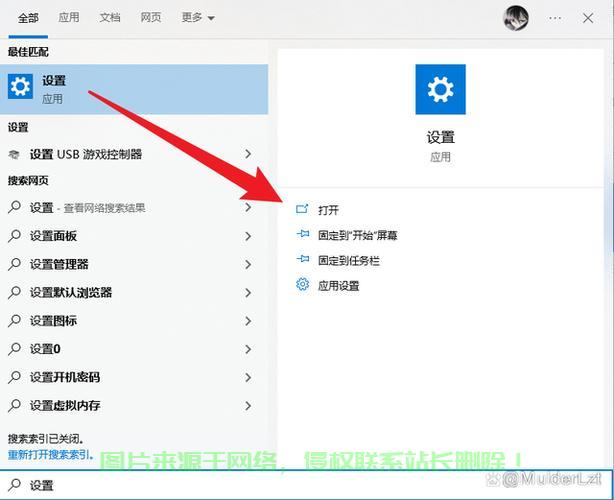
在Windows 10中,如何调整屏幕关闭时间呢?步骤如下:
1、点击桌面空白处,选择“显示设置”进入。
2、在显示设置窗口中,找到“电源和睡眠”选项并点击。
3、紧接着,你会看到“屏幕关闭时间”的选项。
4、点击下拉菜单,根据自己的需求选择合适的屏幕关闭时间。
关于屏幕关闭时间设置的重要性:
屏幕关闭时间的设置不仅关乎电脑的节能,还影响用户的使用体验和电脑的安全性。
1、使用体验:合理的屏幕关闭时间设置可以提高用户的使用体验,如果设置的时间过短,用户可能需要频繁地手动开启屏幕,影响工作效率;而如果设置的时间过长,又可能造成不必要的电力消耗,甚至给用户带来困扰。
2、节能:屏幕是电脑的主要耗电部件之一,在电池供电的情况下,合理设置屏幕关闭时间可以有效节省电力。
3、安全性:在公共场合,合理设置屏幕关闭时间可以避免他人窥视屏幕内容,保护个人隐私,当你暂时离开电脑时,较短的屏幕关闭时间也可以避免他人未经授权使用。
为了更好地满足用户需求、实现节能和保护个人隐私,建议根据以下实际情况合理设置Win10屏幕关闭时间:
在日常办公环境中,可以根据工作时间和使用频率来设置,在高峰期时,可以设定较短的关闭时间;在低峰期或短暂离开时,可以设定较长的关闭时间。
在公共场合,为了保护隐私,建议设定较短的屏幕关闭时间,当你离开座位时,可以通过按下电源键暂停使用。
对于长时间运行的任务,可以将屏幕关闭时间设置为较长,以避免因屏幕关闭而中断工作。
值得一提的是,像慈云数据这样的应用软件也能在Windows 10系统中为用户提供更为智能的电源管理方案,这些方案可以自动调整屏幕关闭时间等,以优化用户体验和节能效果,慈云数据通过其先进的算法和技术,帮助用户合理地管理电源,延长电池使用时间,提高使用效率,希望读者能够根据自己的实际情况和需求,结合慈云数据等应用软件的辅助,合理调整Win10的屏幕关闭时间,以获得更好的使用体验并保护个人隐私。
相关阅读:
1、Win10原装系统安装全攻略,轻松上手,极速安装体验!
2、华硕Win10专属系统,独特体验引领潮流,打造全新桌面时代!
3、Win10系统下Dell电脑BIOS设置轻松入门操作指南
4、Win10系统装机必备配置指南
5、Win10系统U盘无法打开问题解析与解决指南

版权声明
本文内容由互联网用户自发贡献,该文观点仅代表作者本人
本站仅提供信息存储空间服务,不拥有所有权,不承担相关法律责任。


