 高防服务器,游戏服务器,高防IP,服务器租用托管
Win10待机关闭疑难,轻松解决指南!
本文提供Win10待机关闭指南,帮助用户轻松解决待机问题。文章介绍了在Windows 10操作系统中遇到的各种待机问题,并提供了实用的解决方案。无论是电脑无法正常进入待机状态还是无法从待机状态唤醒,都可以通过本文提供的解决方案轻松解决。本文旨在帮助用户更好地管理和使用Windows 10操作系统,提高计算机使用效率。
随着计算机在日常生活中的普及,Windows 10操作系统为用户提供了丰富的定制选项,其中包括待机功能,待机功能虽然方便用户快速恢复工作,但有时可能并不符合用户需求,本文将指导您如何关闭Windows 10的待机功能,以便您更好地管理和使用计算机。
要关闭Win10的待机功能,可以通过“设置”界面进入“电源与睡眠”选项,在“睡眠”模式下选择“其他电源设置”,然后更改计算机睡眠时间,将睡眠模式设置为“从不”,这样,您的计算机就不会自动进入待机状态。
如果您想通过控制面板关闭节能模式,可以按照以下步骤操作:按下Win + S键,输入“控制面板”,在控制面板中找到“硬件和声音”选项,点击“电源选项”,选择更改计划设置,找到与节能模式相关的设置并禁用它们,以防止计算机进入待机状态。
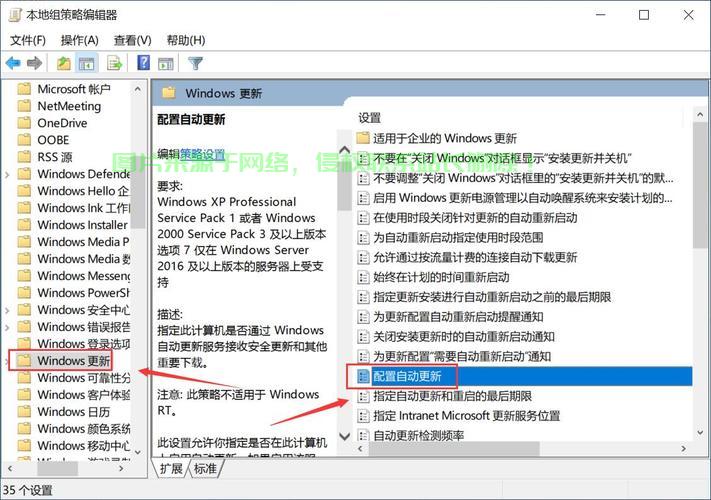
如果以上方法无法关闭待机功能,您还可以尝试使用组策略编辑器,按下Win + R键,输入“gpedit.msc”打开组策略编辑器,定位到相关配置选项并找到与待机功能相关的设置,将睡眠超时设置或相关选项设置为禁用。
在操作过程中,需要注意以下几点:
1、关闭待机功能可能会影响电池寿命,特别是在笔记本电脑上,长时间不使用计算机时,建议手动关机以节省电力。
2、确保计算机不会因长时间无操作而进入休眠状态,以免影响工作或下载任务。
3、如果您对计算机设置不熟悉,请在操作前进行备份以防意外情况发生。
为了更好地管理您的计算机,您可以考虑借助一些技术支持或在线资源平台,如慈云数据等,慈云数据提供了一系列技术解决方案,可以帮助用户更好地优化计算机的使用体验,包括电源管理、数据备份与恢复等方面,通过慈云数据的支持,您可以更加轻松地管理您的计算机,确保计算机始终保持良好的运行状态。
希望本文的介绍能够帮助您轻松关闭Win10的待机功能,使您的计算机使用更加顺畅,如果您在操作过程中遇到任何问题,欢迎随时向慈云数据等技术支持寻求帮助。
相关阅读:
1、Win10原装系统安装全攻略,轻松上手,极速安装体验!
2、华硕Win10专属系统,独特体验引领潮流,打造全新桌面时代!
3、Win10系统下Dell电脑BIOS设置轻松入门操作指南
4、Win10系统装机必备配置指南
5、Win10系统U盘无法打开问题解析与解决指南

版权声明
本文内容由互联网用户自发贡献,该文观点仅代表作者本人
本站仅提供信息存储空间服务,不拥有所有权,不承担相关法律责任。


