 高防服务器,游戏服务器,高防IP,服务器租用托管
Win10恢复环境(RE)进入指南
摘要:进入Windows 10的恢复环境(RE)可以通过以下步骤实现:关闭正在运行的程序并保存所有工作。按下电源按钮并长按Shift键同时选择重启。选择“疑难解答”选项,并从列表中选择“高级选项”。在高级选项中,找到并选择“UEFI固件设置”或“启动设置”,之后选择“重启”。根据提示进入RE(恢复环境)。这些步骤有助于解决系统问题或恢复系统到之前的状态。
随着计算机技术的不断进步和Windows 10操作系统的广泛普及,我们有时需要进入系统的恢复环境(RE)来解决一些系统问题或进行必要的操作,本文将详细介绍在Windows 10系统下如何进入恢复环境,并强调在操作过程中的注意事项。
了解恢复环境(RE)
RE是Windows系统中的一个特殊环境,包含一系列恢复工具,可以帮助用户解决系统问题,在RE内,用户可以进行系统还原、启动修复、命令提示符等操作,掌握进入RE的方法对于计算机用户来说非常重要。
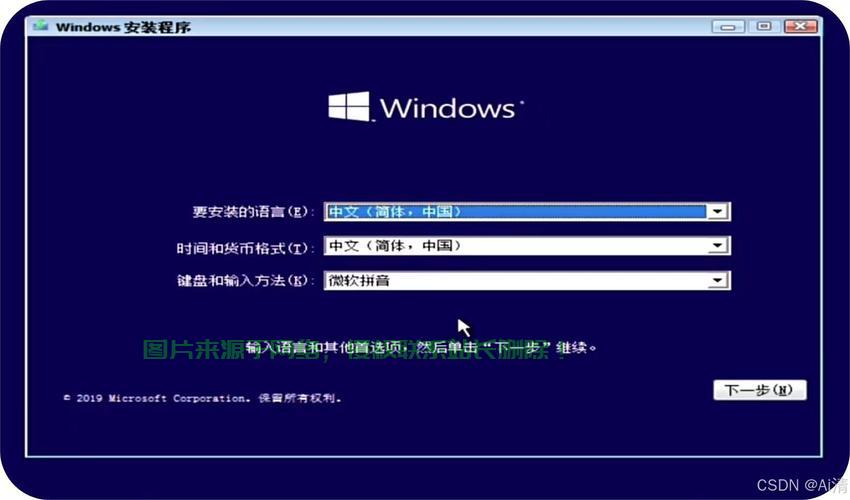
Win10系统下进入RE的方法
1、通过“设置”进入RE
(1)打开“设置”,然后选择“更新和安全”。
(2)在左侧菜单中选择“恢复”,接着点击“立即重新启动”。
(3)计算机重启后,按照提示选择“疑难解答”和“高级选项”。
(4)在高级选项中,可以选择合适的选项进入RE。
2、通过强制关机进入RE

如果无法通过上述方式进入RE,可以尝试长按电源键强制关机,并在之后开机时按住Shift键的同时点击“重启”按钮,计算机将自动进入RE。
进入RE的注意事项
1、备份重要数据:在进入RE之前,务必备份重要数据,以防数据丢失。
2、选择正确的修复选项:在RE中,有多种修复选项可供选择,请根据实际情况选择合适的选项。
3、操作谨慎:在RE中操作时,请遵循操作步骤,避免误操作导致系统损坏或数据丢失。
4、确保电源充足:在进行RE操作时,请确保计算机电源充足,以防操作中途断电导致问题复杂化。
常见问题及解决方案
1、无法进入RE:如无法进入RE,可以尝试检查计算机硬件是否正常,尝试多次重启电脑或重置BIOS设置。
2、RE操作失败:若RE中操作失败,可重新进入RE,检查是否有新的修复选项,如问题仍存在,建议寻求专业人士的帮助。
3、数据丢失:如不慎在RE中导致数据丢失,请立即停止操作,尝试使用数据恢复软件恢复数据,若无法恢复,可以考虑寻求专业数据恢复服务的帮助,比如慈云数据等。
本文旨在帮助读者更好地了解和使用Windows 10系统,掌握进入恢复环境(RE)的方法及注意事项,以便在需要时能够独立完成系统问题的修复和数据安全的保障。
相关阅读:
1、双Win10系统安装秘籍,轻松实现双系统共存,一键搞定!
2、Win10原装系统安装全攻略,轻松上手,极速安装体验!
3、华硕Win10专属系统,独特体验引领潮流,打造全新桌面时代!
4、Win10系统下Dell电脑BIOS设置轻松入门操作指南
5、Win10系统装机必备配置指南

版权声明
本文内容由互联网用户自发贡献,该文观点仅代表作者本人
本站仅提供信息存储空间服务,不拥有所有权,不承担相关法律责任。


