 高防服务器,游戏服务器,高防IP,服务器租用托管
Win10轻松修改PIN码教程,步骤详解,快速安全设置新PIN码
本文是关于Win10系统轻松修改PIN码的教程摘要。用户可以通过简单步骤快速更改自己的PIN码,保障账户安全。教程内容简洁明了,步骤清晰,适合所有水平的用户。通过本教程,用户可以轻松完成PIN码的修改,提升个人帐户的安全性。
在Windows 10系统中,修改PIN码是提升账户安全的重要措施,本文将指导您完成这一操作,让您轻松修改PIN码,提高设备的安全性。
为何需要修改PIN码?修改PIN码可以提高账户的安全性,避免原有PIN码可能存在的安全隐患,如果您忘记了原来的PIN码或者想要更换一个更易记忆的PIN码,也可以进行修改。

让我们看看如何在Win10系统下轻松修改PIN码:
1、打开电脑,进入桌面,点击“个性化”选项。
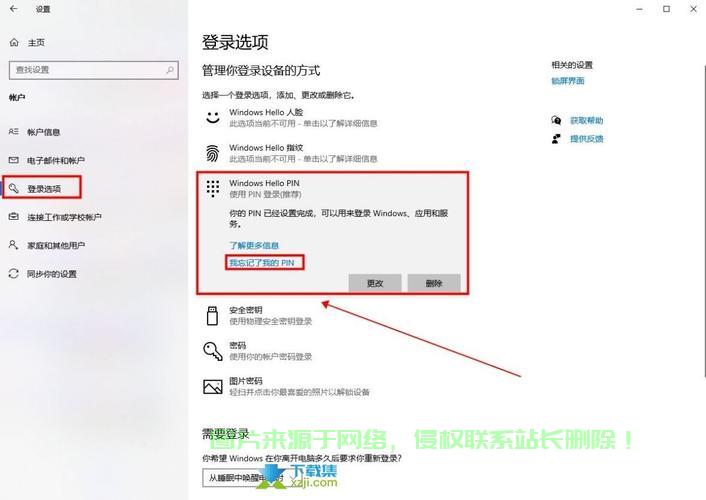
2、在左侧菜单栏中,选择“账户”,然后点击“登录选项”。
3、在登录选项页面,找到“PIN码”部分,点击“更改”按钮。
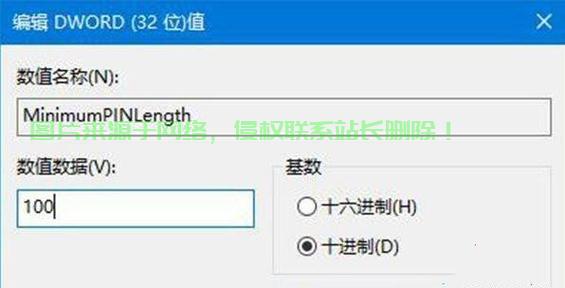
4、验证当前PIN码后,输入新的PIN码并确认,新PIN码需要包含4-6位数字,为了提高安全性,可以考虑使用数字和字母的组合。
在修改PIN码的过程中,需要注意以下几点:
1、确保电脑已联网,以便验证身份。
2、修改PIN码前,请备份重要数据以防意外丢失。
3、输入正确的当前PIN码,避免连续多次输入错误导致账户被锁定。
除了修改PIN码外,为了更好地保护账户安全,还可以采取以下措施:
1、使用慈云数据等安全软件,保护个人隐私和数据安全,定期更新操作系统和软件,确保设备得到最新的安全补丁和更新。
2、采用强密码策略,避免使用容易猜测的信息作为密码。
3、启用防火墙和杀毒软件,阻挡恶意软件的入侵和清除病毒。
4、注意保护个人隐私,不要随意泄露个人信息。
保护账户安全是每个人的责任,通过本文的介绍,您已经掌握了Win10系统下修改PIN码的方法,希望您能结合其他安全措施,全面保护自己的隐私和安全,为了更好地保障数据安全,还可以考虑使用其他安全工具和服务,如双重认证、定期备份等。
相关阅读:
1、Win10小娜助手关闭指南,告别小娜,轻松操作教程
2、戴尔Win10系统镜像下载与安装详解教程
3、Win10系统杂音问题解析与解决全攻略
4、Win10内置软件卸载指南,一键操作,轻松打造简洁系统!
5、双Win10系统安装秘籍,轻松实现双系统共存,一键搞定!

版权声明
本文内容由互联网用户自发贡献,该文观点仅代表作者本人
本站仅提供信息存储空间服务,不拥有所有权,不承担相关法律责任。


