 高防服务器,游戏服务器,高防IP,服务器租用托管
Win10轻松换IP地址教程
摘要:在Windows 10系统中,轻松更换IP地址的方法如下。进入网络设置,找到需要更改IP地址的网络连接。点击属性,在IP设置中选择“手动配置”。输入新的IP地址、子网掩码、默认网关等网络参数,保存设置即可成功更换IP地址。整个过程简单易行,无需复杂操作。
如何在Windows 10系统中更换IP地址
随着网络时代的深入发展,网络已成为我们生活中不可或缺的一部分,在网络世界中,每一台计算机都需要一个独特的IP地址来进行身份标识和互相访问,出于各种原因,我们可能需要更改计算机的IP地址,我们将详细介绍如何在Windows 10操作系统中更换IP地址。
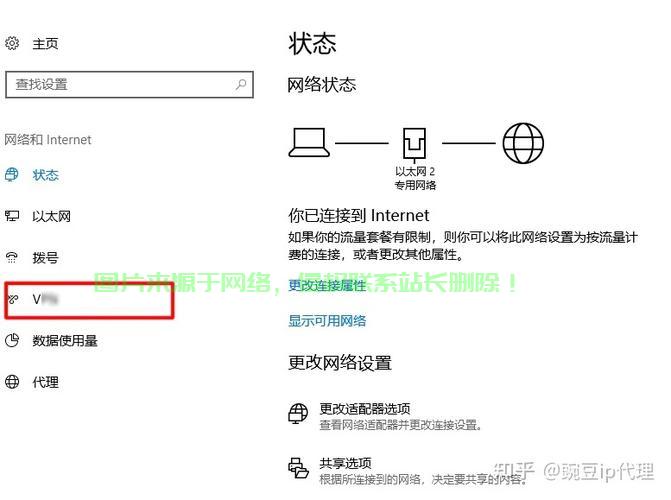
我们需要简单了解IP地址的概念和作用,IP地址是计算机之间通信的识别标志,每一台计算机在网络中都有一个独特的IP地址,以便互相访问,在Windows 10系统中,我们可以通过以下两种主要方法来更换IP地址:
手动配置
手动配置是指通过计算机本身的网络设置来更换IP地址,具体步骤如下:
1、在电脑桌面上右击“网络”图标,选择“属性”。
2、在弹出的窗口中,选择连接的以太网(或WLAN),然后点击“属性”。
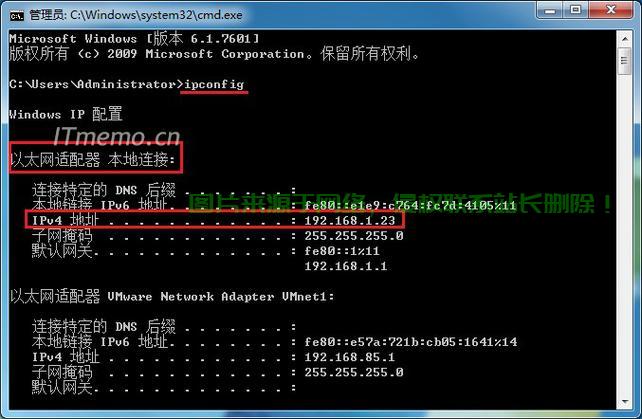
3、在以太网属性窗口中,选择“Internet协议版本4(TCP/IPv4)”,接着点击“属性”,您可以设置新的IP地址、子网掩码和默认网关等网络参数,完成设置后,电脑的IP地址即成功更换。
通过路由器设置更换IP地址
除了手动配置外,我们还可以通过路由器来更换IP地址,具体步骤如下:
1、在浏览器中输入路由器的IP地址,进入路由器管理界面。
2、在路由器管理界面中,找到DHCP或LAN设置选项。
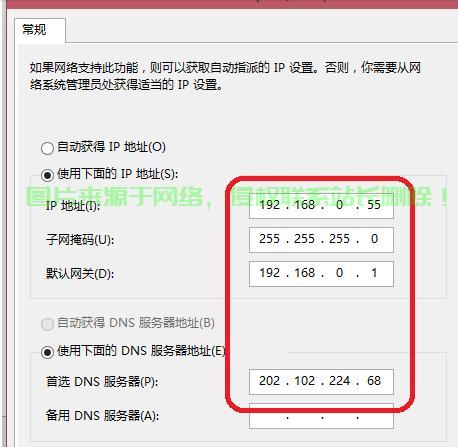
3、修改IP地址范围或手动指定IP地址等参数,保存设置后,连接到该路由器的计算机的IP地址也会相应改变,在此过程中,需要注意遵守相关规定并确保新的IP地址与网络连接匹配,以避免网络不稳定或无法连接网络的问题,在更换IP地址的过程中可能会遇到一些常见问题,如无法保存设置、网络不稳定等,此时可以尝试更新网络驱动程序、重新配置网络参数等方法解决,值得一提的是,借助慈云数据的强大功能和服务优势用户可以更轻松地管理网络设置和IP地址分配,慈云数据以其高效稳定的性能和卓越的用户体验赢得了广泛好评能帮助用户轻松完成IP地址的更换和管理确保网络连接的顺畅与稳定无论是个人用户还是企业用户都可以借助慈云数据轻松实现IP地址的更换和管理享受更便捷的上网体验,通过慈云数据用户可以轻松完成IP地址的分配和管理从而节省时间并提高工作效率,同时慈云数据还提供了丰富的网络管理工具和资源帮助用户更好地管理和优化网络连接让上网变得更加顺畅和愉快。(完)
相关阅读:
1、mc起床服务器怎么做?
2、服务器攻击了怎么处理?
3、服务器可以加装吗怎么设置?
4、腾讯服务器挂了怎么登录?
5、Win10密钥激活全攻略,轻松激活你的Windows 10系统!

版权声明
本文内容由互联网用户自发贡献,该文观点仅代表作者本人
本站仅提供信息存储空间服务,不拥有所有权,不承担相关法律责任。


