 高防服务器,游戏服务器,高防IP,服务器租用托管
Win10键盘失灵不用愁,解决方法大揭秘!
摘要:针对Windows 10键盘失灵问题,有多种解决方法。首先可以尝试重启电脑,这有助于解决软件冲突问题。若问题仍然存在,可检查键盘连接是否松动,重新插拔可能解决问题。更新或重装驱动程序也能解决键盘失灵问题。若以上方法无效,可考虑使用外接键盘测试,或寻求专业维修帮助。针对键盘失灵问题,用户可根据具体情况采取相应措施。
解决Win10键盘无法输入的困扰
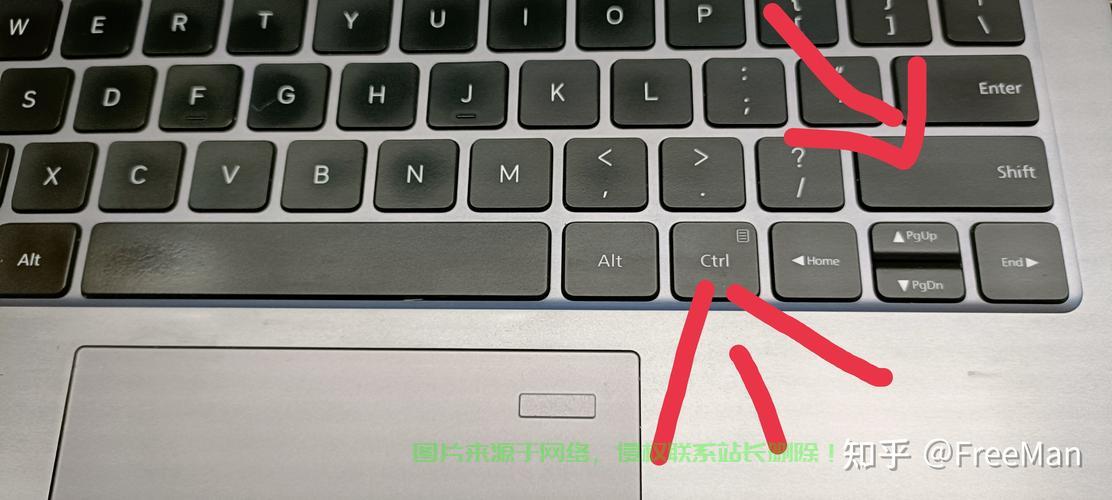
随着计算机在日常工作和生活中的普及,Windows 10键盘无法输入的问题也偶尔会出现,当遇到键盘无法输入的情况时,用户可能会感到困扰和不便,本文将针对这一问题,深入探讨并提供相应的解决方案。
问题现象
在使用Windows 10的过程中,突然发现键盘无法输入任何字符,无论是在桌面、浏览器、应用程序还是游戏中,键盘均无反应,屏幕上可能会弹出一些提示信息,如“无法找到输入源”或“无法识别键盘”等。
可能原因
1、键盘驱动问题:键盘驱动出错或过时,导致键盘无法正常工作。
2、系统设置问题:Windows 10系统中的某些设置可能导致键盘输入失效。
3、病毒感染:电脑病毒可能干扰键盘的正常工作。
4、硬件问题:键盘本身可能存在硬件故障。
解决方案
针对以上可能的原因,提供以下解决方案:
1、检查键盘连接,确保键盘与计算机连接正常,如果是无线键盘,请确保电池已安装且电量充足。
2、更新键盘驱动:进入设备管理器,找到并更新键盘驱动,慈云数据建议用户定期更新所有驱动程序和软件,以确保系统正常运行。
3、检查系统设置:确保已启用“触摸板”和“键盘”选项,并检查是否启用了正确的输入法。
4、使用杀毒软件进行全面扫描,清除病毒,定期扫描并更新杀毒软件可以预防和清除潜在的病毒威胁。
5、如果以上方法均无效,可能是键盘硬件故障,尝试更换键盘或使用其他电脑测试键盘。
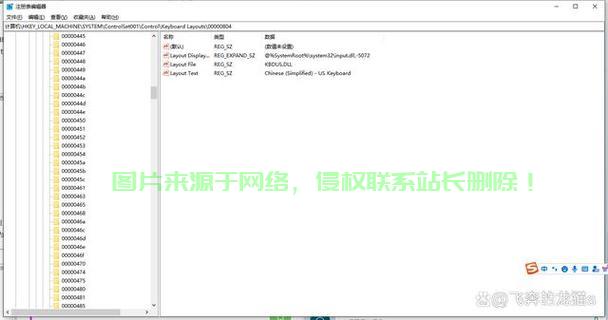
6、运行硬件疑难解答工具,查看是否能自动解决问题。
7、确保Windows 10系统已更新到最新版本。
8、使用系统还原功能,将系统还原到出现问题之前的状态。
9、如问题仍未解决,建议寻求专业电脑维修人员的帮助。
预防措施
为预防Win10键盘无法输入的问题,建议采取以下措施:
1、定期更新驱动程序和软件,确保系统正常运行。
2、使用杀毒软件进行定期扫描,确保电脑安全。
3、避免在键盘上放置物品,以免损坏键盘或导致连接不良,保持键盘的清洁和整洁可以延长其使用寿命并保持良好的性能。
4、注意保持电脑及键盘的清洁,避免灰尘和污垢影响键盘的正常使用。
5、避免液体溅入键盘内部,以防造成短路或损坏。
Win10键盘无法输入的问题可能由多种原因导致,本文提供的解决方案旨在帮助你解决问题,同时介绍了一些预防措施,以避免类似问题的发生,在遇到问题时,请保持冷静,逐一尝试解决方案,只要我们采取正确的措施,就能有效地解决Win10键盘无法输入的问题,确保计算机的正常运行。
相关阅读:
1、Win10禁用自动运行功能,轻松操作指南
2、Win10键盘灯开启教程,一键点亮键盘,轻松享受便捷操作!
3、Win10启动密码关闭指南,解决密码设置问题,轻松操作!
4、Dell Win10恢复分区指南,一键操作,轻松恢复系统分区!
5、惠普电脑Win10系统安装全攻略,轻松上手,一键搞定,助你成为装机高手!

版权声明
本文内容由互联网用户自发贡献,该文观点仅代表作者本人
本站仅提供信息存储空间服务,不拥有所有权,不承担相关法律责任。


