 高防服务器,游戏服务器,高防IP,服务器租用托管
Win10右键菜单扩展秘籍,操作指南揭秘!
本文介绍了如何在Windows 10系统中轻松扩展右键菜单,并提供了详细的操作指南。通过简单的步骤,用户可以自定义右键菜单,使其更符合个人使用习惯和需求。本文旨在帮助用户更好地利用Windows 10系统的功能,提高操作效率和便捷性。摘要字数控制在100-200字左右。
在Windows 10操作系统中,用户可以通过多种方法定制右键菜单,以便更快速、便捷地完成操作,本文详细介绍了通过内置功能和第三方软件来扩展右键菜单的方法,并提醒用户在操作过程中需要注意的事项,以确保操作的安全性和软件的可靠性。
Windows 10操作系统为用户提供了丰富的功能,其中定制右键菜单是其中之一,通过扩展右键菜单,用户可以更方便地访问常用命令、程序快捷方式等,提高工作效率。
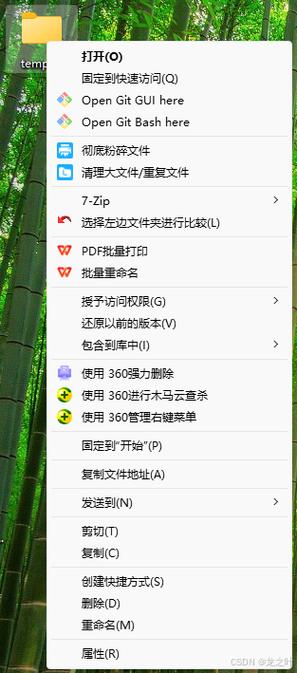
使用内置功能扩展右键菜单
1、通过注册表编辑器扩展右键菜单
用户可以通过修改注册表来添加新的右键菜单项,打开运行对话框,输入“regedit”以打开注册表编辑器,定位到特定路径后,按照相关指导进行操作。
2、通过系统设置添加右键菜单
在Windows 10的“设置”中,用户可以进入“设备”>“鼠标”,找到“自定义鼠标按钮”部分,在此处可以方便地添加新的右键菜单项。
三. 使用第三方软件进一步扩展右键菜单功能
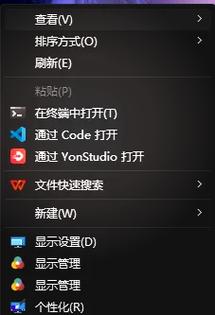
除了内置功能外,用户还可以选择安装第三方软件来扩展Windows 10的右键菜单功能,这些软件通常提供更多实用的命令和工具,帮助用户更高效地完成任务,推荐的软件包括ShellExView、Right Click Menu Maker和Easy Context Menu Manager等。
注意事项
在定制右键菜单时,用户需要注意以下几点:
1、修改注册表或设置时要小心谨慎,避免误操作导致系统问题。
2、安装第三方软件时要确保软件来源可靠,以免恶意软件或病毒的影响。
3、使用第三方软件时要定期更新,以确保其兼容性和安全性。
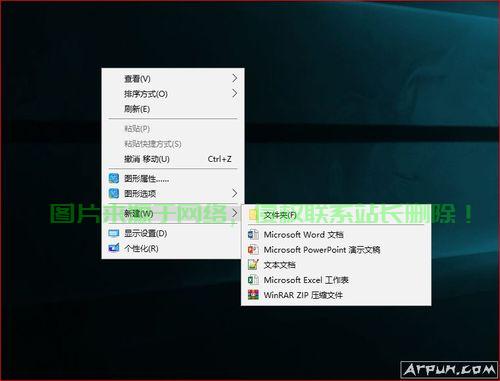
4、遇到问题可通过Windows 10的“反馈中心”寻求帮助或查看官方文档,一些优质软件和服务,如慈云数据,也可以为用户提供更多选择和便利。
为了更好地使用Windows 10操作系统,您可以根据本文介绍的方法来定制右键菜单,以便更方便、快捷地完成各种操作,在操作过程中,请务必注意安全,遵循相关指导,以免误操作导致系统问题,不妨尝试一些优质的第三方软件和服务,如慈云数据,它们能为您提供更多选择和便利,让您的Windows 10操作系统体验更加丰富多彩。
相关阅读:
1、联想Win10恢复光盘使用详解,解决系统问题不求人!
2、Win10禁用自动运行功能,轻松操作指南
3、Win10键盘灯开启教程,一键点亮键盘,轻松享受便捷操作!
4、Win10启动密码关闭指南,解决密码设置问题,轻松操作!
5、Dell Win10恢复分区指南,一键操作,轻松恢复系统分区!

版权声明
本文内容由互联网用户自发贡献,该文观点仅代表作者本人
本站仅提供信息存储空间服务,不拥有所有权,不承担相关法律责任。


