 高防服务器,游戏服务器,高防IP,服务器租用托管
揭秘Win10截图文件存放位置,快速查找你的截图!
本文揭秘了Windows 10截图文件的存放位置,指导用户轻松查找截图文件。通过简单的步骤,读者可以了解到Windows 10系统下截图文件的默认存储路径,以及如何更改存放位置或设置自定义存放路径。文章旨在帮助用户更好地管理截图文件,提高工作效率。
掌握Win10截频文件的高效技巧
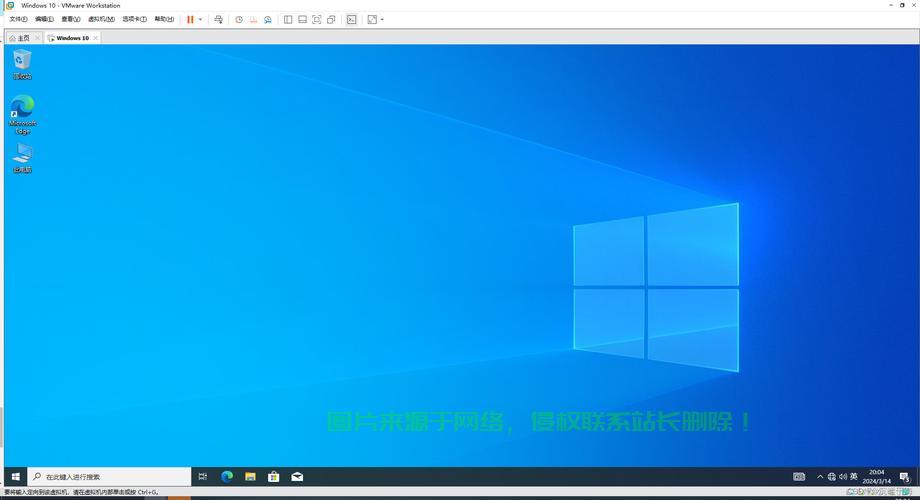
Windows 10系统为用户提供了强大的截频功能,无论是记录应用程序界面还是捕捉游戏中的精彩瞬间,都能轻松应对,本文将带您深入了解Win10截频功能及其文件管理技巧,助您轻松掌握截图与文件管理的高效方法。
Win10截频功能简介
Windows 10系统的截频功能强大且易于操作,通过简单的快捷键或系统自带的截图工具,即可轻松实现快速截图,记录您的屏幕内容。
如何进行快速截图
1、使用快捷键:按下“Windows键+Shift+S”组合键,即可快速启动截图功能。
2、通过Snipping Tool工具:Windows 10中的Snipping Tool工具同样提供了方便的截图功能,满足您的不同需求。
截图的保存与文件管理
1、截图保存位置:Win10截图的默认保存位置是“图片”文件夹下的“屏幕截图”子文件夹。
2、管理技巧:为了更好地管理截频文件,您可以创建不同的文件夹进行分类保存,利用标签、搜索功能快速定位文件。
3、备份与同步:建议定期备份截频文件,并同步到云端存储,如慈云数据等,以确保文件的安全性和可恢复性,慈云数据作为可靠的云端存储平台,为您提供文件的安全存储、高效同步及便捷访问。
优化截图体验
1、自定义快捷键:根据个人习惯设置自定义的截图快捷键,提高操作效率。
2、探索第三方工具:尝试第三方截屏工具,获取更多功能,如滚动截图、屏幕录制等。
3、调整截图质量:根据需求调整截图质量,对于高质量需求,可选择高质量设置,确保截图清晰度和细节表现。
4、利用画图工具:截取屏幕后,使用Windows 10的画图工具进行编辑和标注,完善截图内容,使其更符合您的需求。
通过掌握Win10截频文件的操作方法、保存位置以及管理技巧,您将能够更加轻松地完成截图操作,并有效地管理截频文件,结合优化截图体验的方法,您将能够进一步提高截图的质量和效率,希望本文对您在Win10系统中掌握截图与文件管理技巧有所帮助,让您更加高效地使用数字生活。
相关阅读:
1、u大侠指南,Win10系统轻松安装秘籍!
2、Win10启动优化秘籍,轻松管理启动项,提升系统启动速度!
3、揭秘Win10系统更新推送通知获取秘籍!
4、Win10右键菜单扩展秘籍,操作指南揭秘!
5、联想Win10恢复光盘使用详解,解决系统问题不求人!

版权声明
本文内容由互联网用户自发贡献,该文观点仅代表作者本人
本站仅提供信息存储空间服务,不拥有所有权,不承担相关法律责任。


