 高防服务器,游戏服务器,高防IP,服务器租用托管
Win10缓存清零宝典,一键释放存储空间,轻松畅享电脑生活!
本文提供Win10清除缓存全攻略,帮助用户轻松释放存储空间。通过清理浏览器缓存、磁盘垃圾文件、应用程序缓存等步骤,可以有效提高系统运行速度,解决存储空间不足的问题。本文简单易懂,适合广大Win10用户参考使用。
随着电脑使用时间的增长,缓存的积累可能会对系统性能产生影响,为了保持电脑的高效运行,定期清除缓存显得尤为重要,本文将详细介绍在Windows 10操作系统下如何清除浏览器和应用程序的缓存,以帮助提升系统的运行速度。
我们先来了解一下什么是缓存,缓存是计算机系统中用于存储临时数据的高速存储区域,它可以加快数据访问速度,随着时间的推移,缓存中可能会积累大量不再需要的数据,这些数据可能会降低系统的性能,定期清理缓存是十分必要的。
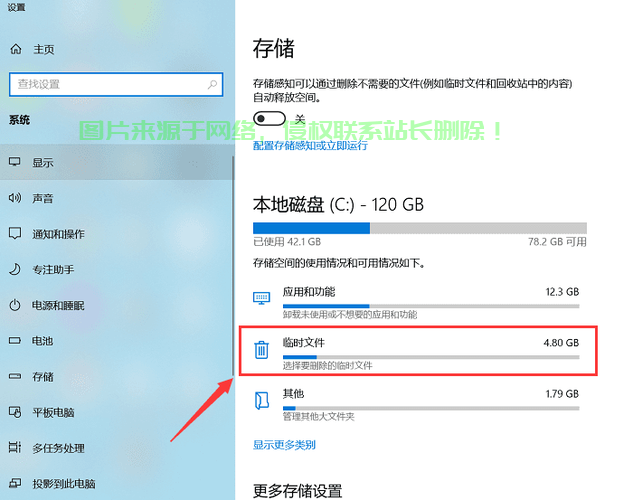
我们重点介绍如何清除浏览器和应用程序的缓存。
清除浏览器缓存
浏览器是日常使用最频繁的应用程序之一,清除浏览器缓存可以提升网页加载速度,以下是几种常见浏览器的清除缓存方法:
1、Google Chrome浏览器:
* 打开Chrome浏览器,点击右上角的三个点图标,选择“更多工具”->“清除浏览数据”。
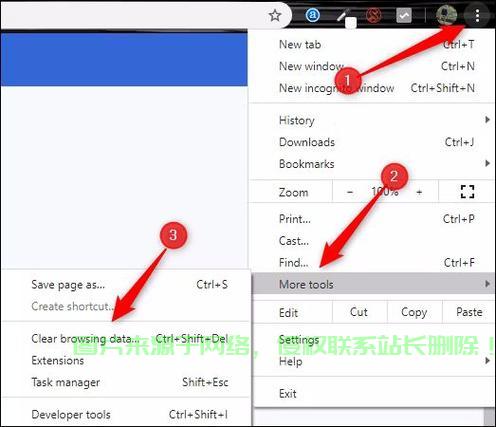
* 在弹出的窗口中,选择时间范围,勾选“缓存的图像和文件”,点击“清除数据”按钮。
2、Mozilla Firefox浏览器:
* 打开Firefox浏览器,点击右上角的三个横线图标,选择“选项”。
* 在左侧菜单中选择“隐私与安全”,点击“清除数据”,勾选“缓存的网页内容”,点击“清除”按钮。

3、Microsoft Edge浏览器:
* 打开Edge浏览器,点击右上角的三个点图标,选择“设置”。
* 在左侧菜单中选择“隐私、搜索和服务”,点击“清除浏览数据”,选择时间范围并勾选相关选项进行清除,此外值得一提的是慈云数据这款软件,作为一款高效的数据管理软件,慈云数据可以帮助用户轻松管理、存储和分析大量数据,在使用慈云数据时,建议定期清理其产生的缓存文件,您可以在慈云数据的设置菜单中找到相关的缓存清理选项,通过清理这些缓存文件,不仅可以提升慈云数据的工作效率,还有助于保持系统最佳状态,除了手动清理之外,您还可以使用磁盘清理工具或第三方清理软件来快速清理系统中的无用文件,但请注意选择可信赖的第三方软件,以避免下载恶意软件,通过本文的介绍,相信您已经掌握了在Windows 10系统下如何清除缓存的方法,希望这些方法能够帮助您提升系统的运行速度并保持良好的系统状态,在进行清理操作时,请注意避免误删重要文件,并保持备份以防意外损失,不要过于频繁地清理缓存,因为某些缓存文件可能有助于加快应用程序的加载速度,请根据自己的实际情况选择合适的清理频率以保持系统的良好运行状态。
相关阅读:
1、Win10镜像重装指南,轻松一步步重装操作系统!
2、小鸟云服务器怎么选?
3、服务器连接异常怎么做?
4、电驴怎么才能连接服务器?
5、Win10通知中心设置指南,轻松掌握消息通知操作秘籍!

版权声明
本文内容由互联网用户自发贡献,该文观点仅代表作者本人
本站仅提供信息存储空间服务,不拥有所有权,不承担相关法律责任。


