 高防服务器,游戏服务器,高防IP,服务器租用托管
Win10显卡信息速查手册,轻松几步,掌握你的显卡详情!
本文介绍了Win10显卡查询的简单步骤。通过几个轻松的操作,用户可以轻松查看自己的显卡信息。本文旨在帮助用户快速了解自己的电脑硬件配置,特别是显卡情况,对于需要优化游戏性能、解决图形问题或进行其他相关操作的用户来说,了解显卡信息是非常重要的。
在Windows 10操作系统中,了解和掌握查看显卡信息的方法对于确保系统性能与软件兼容性至关重要,本文将详细介绍几种查看显卡信息的方法,包括使用系统自带工具、专业软件和在线资源等,并特别介绍了“慈云数据”这一在线资源的特点与优势。
使用系统自带工具查看显卡信息
1、任务管理器
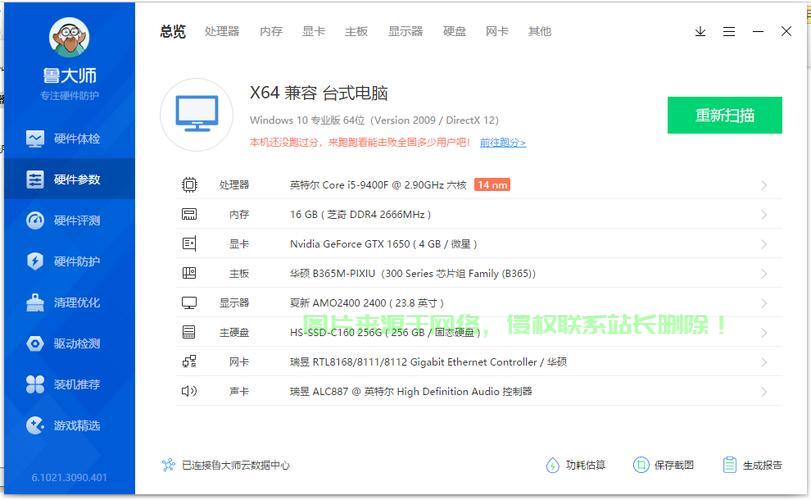
任务管理器是Windows系统中快速查看显卡信息的实用工具,通过按下Ctrl+Shift+Esc组合键打开任务管理器,在“性能”选项卡中点击“GPU”,即可查看显卡型号、显存等信息。
2、DirectX诊断工具
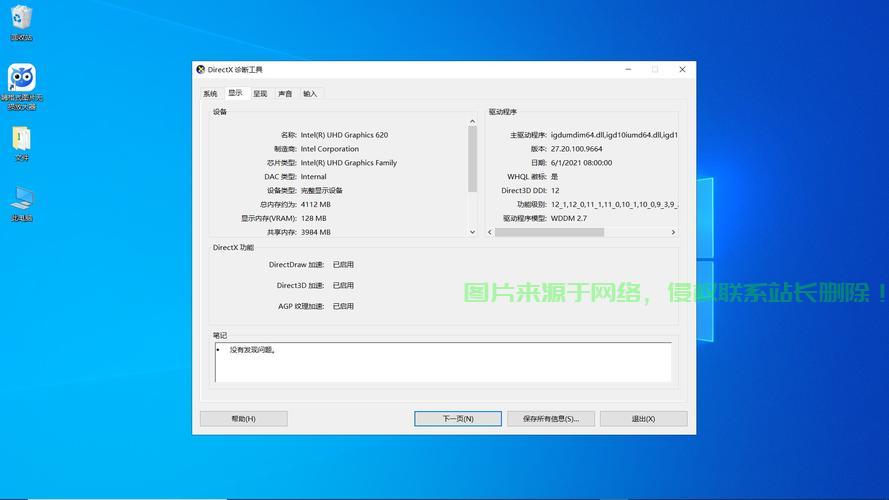
按下Win+R组合键,输入“dxdiag”并回车,即可打开DirectX诊断工具,在“显示”选项卡中,可以查看显卡型号、驱动程序版本、DirectX版本等详细信息。
使用专业软件查看显卡信息
1、GPU-Z
GPU-Z是一款专业的显卡检测工具,可以检测显卡的详细参数,包括型号、制造工艺、核心频率、显存信息等,GPU-Z还能检测显卡的功耗、温度等实时状态信息。
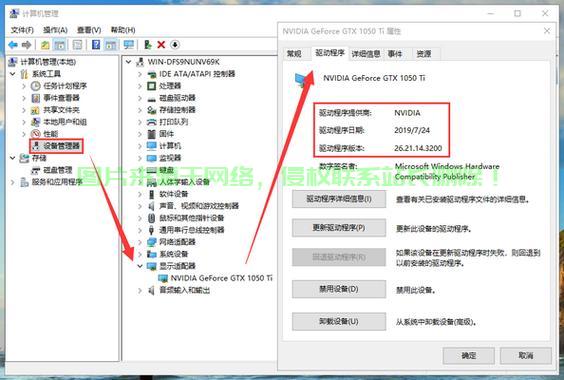
2、电脑管家
许多品牌的笔记本电脑都会提供自家的电脑管家软件,这些软件中通常包含硬件检测功能,以联想的电脑管家为例,在“硬件检测”或“配置查询”等选项卡中,即可查看显卡信息。
在线资源查看显卡信息
1、官方网站查询
NVIDIA、AMD等显卡品牌以及部分笔记本品牌官网都提供硬件查询功能,访问品牌官网,在相关栏目下找到查询工具,输入显卡型号或序列号,即可查看显卡的详细信息。
2、第三方网站
除了官方网站,互联网上还有许多第三方网站提供硬件查询服务,如CPU-Z的在线版本、各大硬件论坛等,这些网站提供了丰富的显卡信息,包括性能排名、最新驱动下载等。“慈云数据”也是一个值得推荐的第三方网站,它不仅提供了硬件查询功能,还提供了详细的显卡信息,包括性能排名、价格对比、用户评价等,是了解显卡信息的优质资源。
注意事项与常见问题解答
在查看显卡信息时,需要注意保护个人隐私和计算机安全,避免在不安全的网站或软件上输入个人信息,以免遭受诈骗或病毒感染,在更新显卡驱动时,建议备份原有驱动,以免出现问题,确保计算机连接到互联网,以便下载和安装最新的驱动程序,遵循官方建议和规范操作,以确保计算机正常运行和系统安全。
无论是通过系统自带工具、专业软件还是在线资源,都可以轻松查看Windows 10下的显卡信息,在查看和管理显卡信息时,注意安全和隐私保护,遵循官方建议和规范操作。“慈云数据”作为第三方网站的优秀代表,为查看显卡信息提供了便捷的途径和丰富的资源。(注:本文为原创内容,转载请注明出处。)
相关阅读:
1、服务器指令怎么做商店?
2、Win10固态盘分区详解,如何合理分区提升系统性能?
3、该怎么进服务器?
4、怎么更换游戏的服务器?
5、腐蚀怎么连服务器ip?

版权声明
本文内容由互联网用户自发贡献,该文观点仅代表作者本人
本站仅提供信息存储空间服务,不拥有所有权,不承担相关法律责任。


