 高防服务器,游戏服务器,高防IP,服务器租用托管
树莓派服务器怎么连接?
树莓派服务器电脑配置树莓派如何通过网线与电脑连接
,互联网连接:需要连接互联网进行更新和下载,以及利用某些功能。在S模式下的Windows10专业版、Windows10专业教育版、Windows10教育版,以及Windows10企业版,在初始设备设置(全新安装体验或OOBE)时均需要互联网连接,以及Microsoft账户(MSA)或是AzureActivityDirectory(AAD)账户。
直接找根网线,直接连通树莓派和笔记本电脑,然后将笔记本电脑的wifi共享给树莓派上网,这样儿就可以坐在自己屋里的桌子上玩儿树莓派了,这里简单的记录一下过程。首先在pc的控制面板中找到无线网络连接,右键找到属性,选择“共享”选项卡,将“允许其他网络用户通过此计算机的Internet连接来连接”选项勾选,点击“确定”。
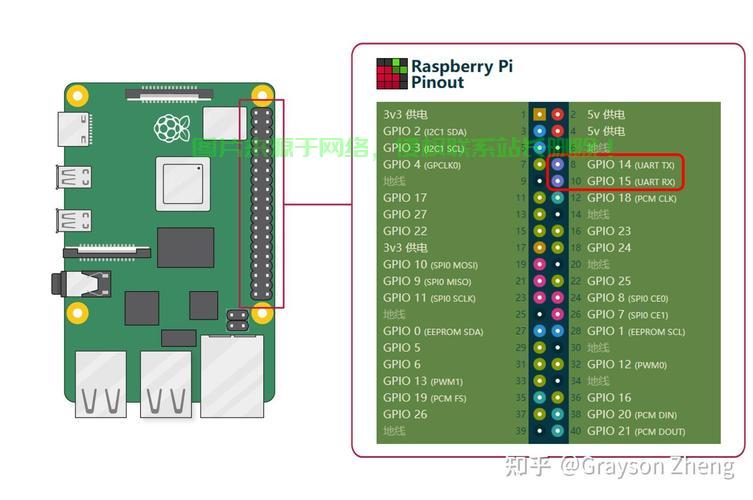
串口连接 这种方式在我树莓派的第一篇博客有讲,这里我简单介绍。 连接树莓派,树莓派GPIO串口的GND,txd,rxd分别与转接口的GND,rxd,txd相连,用的什么转接模块我不管,反正最后得变成一个USB的接口接在电脑上,并在电脑设备管理器上的端口选项可以发现它,用Serial登录。
树莓派如何通过网线与电脑连接 工具:需要树莓派,电脑,一根网线。树莓派共享电脑网络,当然也可以作为两台计算机之间共享网络。
直接网线连接。如果用交换机(或者是hub),正常网线接交换机。双方要在同一个ip网段。连接后要有一个软件,比如共享文件smb,web服务,ftp服务,ssh,nfs等等协议。树莓派的商城里,自带了一个远程管理及文件共享软件。你找一找就可以安装上。
使用树莓派5和steamcmd搭建免费的幻兽帕鲁服务器
接着,下载并获取Palworld的Steamworks SDK可再发行版,下载完成后,使用命令创建目录,Palworld服务器将在其中扫描“steamclient.so”库。使用命令将库复制至正确位置。至此,完成在树莓派上搭建Palworld服务器的前期准备。下载服务器并安装至树莓派,利用已安装的SteamCMD工具,过程简单。
JTTI服务器
1、企业级服务器属于高档服务器,普遍可支持4至8个PIIIXeon(至强)或P4Xeon(至强)处理器,拥有独立的双PCI通道和内存扩展板设计,具有高内存带宽,大容量热插拔硬盘和热插拔电源,具有超强的数据处理能力。
2、在美国,我推荐Lightlayer和JTTI这两家服务商提供的Windows VPS。Lightlayer作为一个新的海外主机商,提供性价比较高的美国VPS主机,且拥有大带宽不限制流量的选项。其Windows VPS计划套餐多样,可根据需求选择。而JTTI则是一个新加坡的云服务商,在美国也有机房。
3、清除DNS缓存,使用Windows命令提示符输入ipconfig /flushdns清除。 更改DNS服务器设置,使用Google DNS(8和4)或Cloudflare DNS(1和0.0.1)作为备用。 检查网络连接和配置,确认IP地址、子网掩码和网关正确,重启动路由器或调制解调器。
4、清除DNS缓存是解决洛杉矶DNS服务器未响应的常见方法。缓存中可能过期或损坏的信息导致问题发生。在Windows操作系统下,使用命令提示符(CMD)输入ipconfig /flushdns即可清除DNS缓存。更改DNS服务器设置是另一种解决方案。
5、美国Windows VPS推荐LightLayer和JTTI,欧洲Windows VPS推荐Contabo和Strato。对于美国的Windows VPS,LightLayer是一个不错的选择。他们提供性价比较高的美国VPS主机,而且不限制流量。你可以选择安装Linux或Windows系统,并可以根据需要弹性地升级配置。
相关阅读:
1、ibm服务器怎么远程?
2、网吧服务器硬盘怎么分区?
3、服务器怎么修改玩家出生点?
4、Win10专业版菜单深度解析,功能全面,操作简便!
5、退役服务器主机怎么设置?

版权声明
本文内容由互联网用户自发贡献,该文观点仅代表作者本人
本站仅提供信息存储空间服务,不拥有所有权,不承担相关法律责任。


