 高防服务器,游戏服务器,高防IP,服务器租用托管
怎么制作ftp服务器端口?
windows10怎么搭建FTP服务器
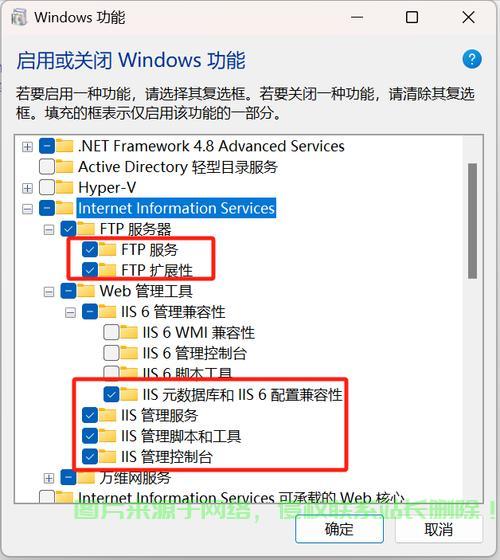
在“windows功能”中找到“Internet信息服务”,并选中“FTP服务”、“FTP扩展性”和“IIS管理控制台”前的复选框,点击“确定”。(Win10开启IIS以前写的文章)配置FTP服务器 打开“IIS管理器”后,在左栏的“网站”上点击右键,打开“添加FTP站点”。
win10ftp服务器怎么搭建:首先,在【控制面板】中点击【程序】,随后点击【启用或关闭Windows功能】。然后,我们将【Internet Information Services】下面的的所有项目进行选择,点击确定,等待安装。接着,我们【计算机管理】的窗口中点击IIS管理器,添加FTP站点。
首先在开始屏幕中打开搜索,输入控制面板,并打开。在控制面板窗口中,找到程序,点击打开。在打开的程序窗口中,找到启用或关闭windows功能,点击打开。在windows功能中找到Internet信息服务,并选中FTP服务、FTP扩展性和IIS管理控制台前的复选框,点击确定。
要为Windows 10搭建FTP服务器,首先打开Windows控制面板,找到并进入程序选项。在这里,启用或关闭Windows功能,勾选FTP服务器和WEB管理工具,然后点击确定。完成配置后,关闭控制面板,从开始菜单启动,键入IIS并打开。
打开并安装Win10自带的ftp功能 打开“控制面板”,选择“程序与功能”,选择“启用或关闭Windows功能”,勾选图中红框内的选项,单击“确定”,等待安装与注销。新建一个ftp网址 ①打开“控制面板”,选择“系统与安全”,点击“管理工具”,之后打开“IIS管理器”。
第一种方法是利用Windows自带的功能。首先,点击右下角的开始按钮,找到程序和功能,然后在左侧选择启用或关闭Windows功能,在弹出的窗口中找到Internet Infomation Services下的FTP服务,勾选它并点击确定。等待一段时间后,FTP服务将完成安装。
如何用最简单的方法在自己的电脑上搭建ftp服务器
配置FTP服务器怎么制作ftp服务器端口,创建上传和下载服务。创建上传服务:右键点击网站->怎么制作ftp服务器端口;选择添加FTP站点-根据需要填写描述-地址一般为自己怎么制作ftp服务器端口的IP地址,端口默认使用21-物理路径指向“C:\FTP上传”-访问权限设置为“读取”和“写入”-点击完成,上传服务便创建好了。
步骤一:开启系统功能按下Windows键+R,唤起“运行”窗口,键入OptionalFeatures,打开Windows功能管理器,开启FTP服务的大门。找到Internet Information Services,勾选FTP服务器和Web管理工具,再确保Web核心服务已启用,如图所示。步骤二:安装IIS点击确定,耐心等待安装过程,安装完成后关闭窗口。
首先,通过Windows键+R启动运行窗口,输入OptionalFeatures开启Windows功能。找到并勾选Internet Information Services和相关Web组件,等待安装。接着,打开计算机管理,找到并进入服务和应用程序,添加FTP站点,设置站点名称和物理路径。在FTP配置中,输入本地IP,配置身份验证和权限,允许匿名访问并保存设置。
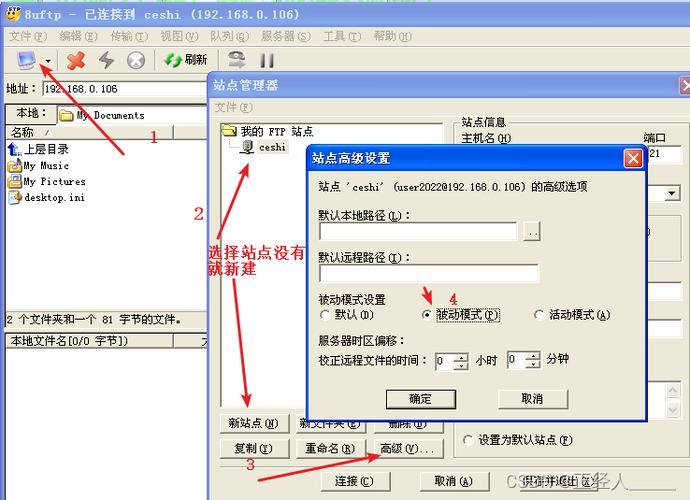
在局域网内搭建FTP服务器非常便捷,只需进行简单的设置即可。以图1为例,只需点击设置选项,选择对应的服务器类型,然后确认即可。对于需要通过外网访问的情况,必须在路由器上进行端口映射。如图2所示,需要选择协议为both,确保内外网都能访问。
搭建FTP服务器需要哪些步骤?
搭建FTP服务器要先创建一个用户账户用于登录FTP,然后添加IIS程序服务,然后才是创建发布自己的FTP站点。右键计算机选择管理,点开本地用户和组选择用户。右键建立新用户,填写资料后完成创建。右键计算机进入控制面板选项,点击卸载程序按钮,选择程序和功能选项。
搭建FTP服务器是一个涉及多个步骤的过程,首先,你需要为登录创建一个用户账户。在管理计算机时,右键点击进入本地用户和组,接着创建新的用户并填写相关资料。其次,为怎么制作ftp服务器端口了安装IIS服务,你需要进入控制面板,通过卸载程序选项找到并启用Internet信息服务,确保所有子菜单都已勾选。
配置FTP服务器,创建上传和下载服务。创建上传服务怎么制作ftp服务器端口:右键点击网站->怎么制作ftp服务器端口;选择添加FTP站点-根据需要填写描述-地址一般为自己的IP地址,端口默认使用21-物理路径指向“C:\FTP上传”-访问权限设置为“读取”和“写入”-点击完成,上传服务便创建好怎么制作ftp服务器端口了。
FTP是File Transfer Protocol的简称,是用于文件传输的协议。搭建FTP服务器涉及以下步骤: 在控制面板的程序和功能中,启用或关闭Windows功能。勾选FTP服务器、Web管理工具和Internet Information Services。 安装完成后,在Cortana中搜索并进入计算机管理。
如何在自己的电脑上搭建一个FTP服务器
1、在本地机器上创建用户,这些用户将用于登录FTP。具体操作为:右键点击电脑-管理-本地用户和组-用户-右键新建用户-输入用户名和密码再点击创建。接着,在C盘上新建两个文件夹:“FTP上传”和“FTP下载”,并在每个文件夹内放置不同的文件以便区分。
2、创建新的FTP站点,打开“Internet信息服务”对话框,右键点击服务器节点,选择新建FTP站点,输入站点说明,设定IP地址和端口,指定主目录路径,设置访问权限,完成站点创建。创建虚拟目录,右键点击FTP站点,选择新建虚拟目录,设定别名和实际路径,设置访问权限,创建资料下载和资料上传虚拟目录。
3、在局域网内搭建FTP服务器非常便捷,只需进行简单的设置即可。以图1为例,只需点击设置选项,选择对应的服务器类型,然后确认即可。对于需要通过外网访问的情况,必须在路由器上进行端口映射。如图2所示,需要选择协议为both,确保内外网都能访问。
4、步骤一:开启系统功能按下Windows键+R,唤起“运行”窗口,键入OptionalFeatures,打开Windows功能管理器,开启FTP服务的大门。找到Internet Information Services,勾选FTP服务器和Web管理工具,再确保Web核心服务已启用,如图所示。步骤二:安装IIS点击确定,耐心等待安装过程,安装完成后关闭窗口。
5、在本地机器上创建用户,这些用户将用于登录到FTP。具体操作方法为:首先右键点击“我的电脑”,选择“管理”,然后进入“本地用户和组”,再点击“用户”,右键选择“新建用户”,输入用户名和密码,最后点击“创建”。接着需要在C盘建立两个文件夹,分别命名为“FTP上传”和“FTP下载”。
6、搭建FTP服务器,无需复杂操作,只需几个步骤。首先,通过Windows键+R启动运行窗口,输入OptionalFeatures开启Windows功能。找到并勾选Internet Information Services和相关Web组件,等待安装。接着,打开计算机管理,找到并进入服务和应用程序,添加FTP站点,设置站点名称和物理路径。
怎么设置FTP服务器端口
对于家庭使用的普通路由器, 若要设置FTP映射端口,首先需要登录路由器的配置界面。在界面中,寻找与NAT相关的配置选项,有时候这个功能也被称作端口映射或者虚拟服务器。找到对应的设置页面后,输入FTP服务的端口号,通常是21,接着将这个端口号映射到你想要共享的局域网内电脑的私有IP地址上。
使用FTP客户端软件:为了进入FTP服务器,你需要使用一个FTP客户端软件。这些软件可以帮助你建立与FTP服务器的连接,并允许你上传或下载文件。常见的FTP客户端软件包括FileZilla、WinSCP和Curl等。 输入FTP地址:在FTP客户端软件中,你需要输入FTP服务器的地址。这个地址通常是服务器的域名或IP地址。
在ES下点菜单键,进入ES设置,向下找到远程设置,勾上远程文件访问,记住端口3721,再点最下面的创建快捷方式。
‘壹’ 如何设置个人电脑为FTP服务器使用Serv-U FTP Server 软件比较简单网上很多下载的 http://?word=Serv-U+FTP+Server&tn=fdf_pg设完后一般默认端口为21,当然你也可以设成其他的。你用ie 打开 ftp://你的ip:21 这样就可以了【会提示你登陆的】最好是用FlashFXP之类的软件来连接,更方便。
打开FTP客户端软件(如FileZilla、WinSCP等)。 在FTP客户端的主机或服务器栏中输入FTP服务器的地址。这通常是一个IP地址或一个域名。 在端口栏中输入FTP服务器的端口号。默认的FTP端口是21,但根据服务器的配置可能会有变化。 输入FTP服务器的用户名和密码。
首先进入复印机的控制面板,然后选择扫描选项,接着,您需要设置FTP服务器地址。在FTP服务器地址选项中,输入FTP服务器的IP地址或主机名,例如:19160.1或。如果您不确定FTP服务器的地址,则需要联系您的网络管理员获取FTP服务器的地址信息。
相关阅读:
1、服务器启动声音怎么样?
2、Win10取消睡眠密码轻松操作指南
3、hmcl怎么联机服务器?
4、Win10系统设置详解,轻松掌握变量设置技巧!
5、树莓派服务器怎么连接?

版权声明
本文内容由互联网用户自发贡献,该文观点仅代表作者本人
本站仅提供信息存储空间服务,不拥有所有权,不承担相关法律责任。


