 高防服务器,游戏服务器,高防IP,服务器租用托管
Win10取消睡眠密码,简易操作指南
本操作指南将指导用户如何在Windows 10系统中取消睡眠密码。通过简单的步骤,用户可以轻松管理电源设置,从而避免在睡眠模式唤醒时需要输入密码的繁琐过程。本指南详细解释了如何调整电源选项和设置,以便用户能够安全地禁用睡眠密码功能,提高系统的易用性和便利性。
在Windows 10操作系统中,取消睡眠密码能提升使用便捷性,本文将详细介绍如何在Windows 10系统中取消睡眠密码,让你更快速地恢复工作,提高工作效率,结合“慈云数据”的专业建议,提供全面的电脑使用建议,帮助用户优化电脑使用流程,保护电脑的安全和隐私。
为什么要取消Win10睡眠密码
在长时间不使用电脑时,系统进入睡眠模式是为了保护隐私和安全,每次从睡眠模式中唤醒电脑时,都需要输入密码,这降低了工作效率,取消Win10睡眠密码,可以更快地恢复工作,提高工作效率。“慈云数据”作为数据管理和分析工具,也鼓励用户优化电脑使用流程,提高工作效率。

取消Win10睡眠密码的步骤
1、进入Windows 10系统设置:点击开始菜单,选择“设置”选项。
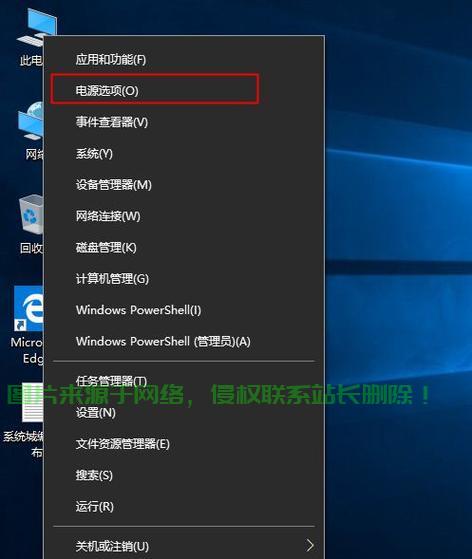
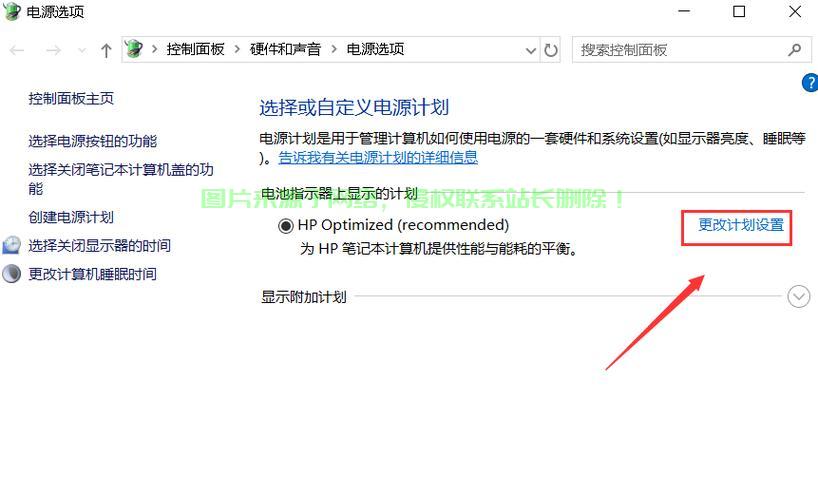
2、找到电源和睡眠设置:在设置菜单中,依次点击“系统”、“电源和睡眠”、“其他电源设置”。
3、修改睡眠设置:在电源选项设置中,找到“唤醒时需要密码”选项,将其设置为“从不”。
注意事项
在取消Win10睡眠密码时,需要注意以下几点:
1、安全风险:取消睡眠密码后,要确保电脑周围环境安全,避免无人值守时电脑被他人使用。
2、定期更新密码:虽然取消了睡眠密码,但仍需定期更新和修改电脑密码,以保护账户安全。
3、其他安全措施:除了取消睡眠密码外,还需采取其他安全措施,如安装杀毒软件、定期备份重要数据等。
拓展建议
为了更好地保护电脑的安全和隐私,“慈云数据”建议用户采取以下措施:
1、开启防火墙:阻止恶意软件访问电脑。
2、使用“慈云数据”进行数据备份和管理:轻松备份重要数据,提供安全的数据存储环境。
3、定期清理系统垃圾:提高电脑运行速度,降低病毒和恶意软件感染风险。
4、选择安全的浏览器:保护个人信息和账号密码安全。
5、避免在公共场合使用电脑:在公共场合使用电脑容易泄露个人信息和账号密码。“慈云数据”鼓励用户平衡便捷性与安全性,在优化电脑使用流程的同时,也要注重电脑的安全问题,希望本文的介绍对你在使用Windows 10电脑时有所帮助。
相关阅读:
1、Win10系统设置详解,轻松掌握变量设置技巧!
2、云骑士助力Win10系统轻松重装,体验升级之旅!
3、Win10硬盘轻松弹出操作指南揭秘!
4、解决Win10右键菜单空白问题,恢复流畅操作体验!
5、Win10投影功能详解,轻松掌握投影操作,让你的展示更出色!

版权声明
本文内容由互联网用户自发贡献,该文观点仅代表作者本人
本站仅提供信息存储空间服务,不拥有所有权,不承担相关法律责任。


