 高防服务器,游戏服务器,高防IP,服务器租用托管
Win10快速查看显存大小技巧
在Win10下,快速查看显存大小的方法是通过任务管理器或使用DirectX诊断工具。通过任务管理器,用户可以查看当前内存使用情况,包括显存。运行DirectX诊断工具并查看系统信息,也可以找到有关显存的详细信息。这些简单的方法帮助用户快速了解显存大小并监控系统资源。
本文将详细介绍在Windows 10操作系统中查看显存信息的多种方法,显存作为显卡的重要组成部分,对于优化计算机性能、解决图形问题以及选购新显卡具有重要意义,通过任务管理器、DirectX诊断工具、BIOS/UEFI设置、第三方软件以及游戏内设置等途径,用户能轻松了解计算机显存情况,以便更好地管理计算机性能。
深入了解Win10系统显存信息查看方法
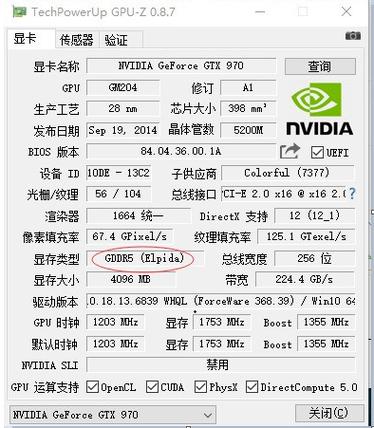
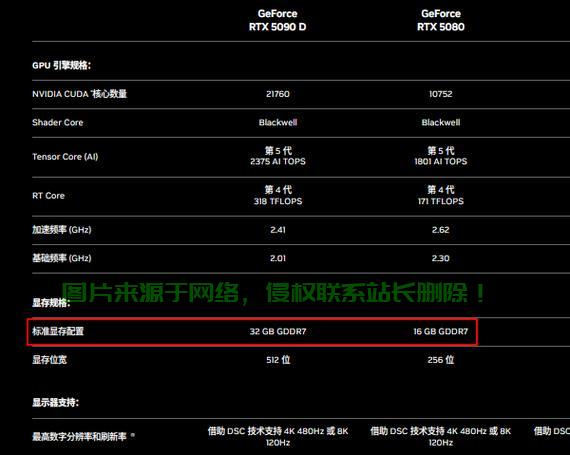
在Windows 10操作系统中,查看显存信息有多种方法,显存是显卡的核心组成部分,对于优化计算机性能、解决图形问题以及选购新显卡至关重要,本文将为您提供多种方法,帮助您轻松查看计算机显存情况,以便更好地管理计算机性能。
方法一:使用任务管理器查看显存信息
任务管理器是Windows系统中的内置工具,可以帮助您查看显存的使用情况,请按以下步骤操作:
1、按下Ctrl+Shift+Esc键,打开任务管理器。
2、在任务管理器窗口中,点击“性能”选项卡。
3、点击“GPU”选项,即可查看大致的显存使用情况。
方法二:利用DirectX诊断工具查看显存信息
DirectX诊断工具是Windows系统中的另一个内置工具,可以详细显示显卡信息,包括显存情况,请按以下步骤操作:
1、按下Win+R键,打开运行对话框。
2、输入“dxdiag”并回车,打开DirectX诊断工具。
3、在“DirectX诊断工具”窗口中,查看“显示”选项卡中的“专用视频内存”一项,即为显存大小。
方法三:通过BIOS/UEFI查看显存信息
在某些情况下,您还可以通过计算机的BIOS或UEFI设置来查看显存信息,请在开机时按下相应的快捷键(如F2、F10、Delete等)进入BIOS/UEFI设置,然后在相关选项中寻找显卡信息。
您还可以使用第三方软件如GPU-Z和MSI Afterburner,或者在游戏中查看显存信息的显示选项。
注意事项:
1、查看显存信息时,请确保您的计算机已经安装显卡驱动程序。
2、不同品牌的显卡可能在查看显存信息的方法上有所不同,请根据您使用的显卡品牌进行查询。
3、使用第三方软件时,请注意软件的来源和评价,确保软件的安全性。
查看显存信息不仅有助于游戏玩家和普通用户更好地管理计算机性能,对于数据中心如慈云数据等也具有重要意义,通过查看显存信息,数据中心可以优化服务器性能和管理策略,确保为客户提供更优质、稳定的云服务体验,慈云数据等数据中心在处理大量数据时,对硬件资源的监控和管理尤为重要,而显存作为图形处理的重要组成部分,其使用情况直接关系到数据处理的速度和效率,了解如何查看显存信息对于数据中心来说是一项必要的技能。
相关阅读:
1、老毛桃PE Win10系统安装与使用的实战宝典
2、Win10取消睡眠密码,简易操作指南
3、Win10系统设置详解,轻松掌握变量设置技巧!
4、云骑士助力Win10系统轻松重装,体验升级之旅!
5、Win10硬盘轻松弹出操作指南揭秘!

版权声明
本文内容由互联网用户自发贡献,该文观点仅代表作者本人
本站仅提供信息存储空间服务,不拥有所有权,不承担相关法律责任。


