 高防服务器,游戏服务器,高防IP,服务器租用托管
Win10繁体字输入设置教程,轻松切换繁体输入指南
摘要:想要设置Win10系统的繁体字输入,可按照以下步骤操作。打开“设置”菜单,进入“时间和语言”选项。选择“区域和语言”中的“添加语言”,找到“中文(繁体)”并添加。在输入法设置中,选择繁体输入法并设置为默认。轻松切换输入法即可使用繁体输入。此教程简单易懂,方便用户快速设置并使用繁体输入。
如何在Windows 10系统中打出繁体中文
引言:在日常工作或学习中,有时会遇到需要输入繁体中文的情况,Windows 10系统为我们提供了多种输入繁体中文的方法,本文将详细介绍如何在Windows 10系统中轻松打出繁体中文,并为您提供一些实用的操作建议。
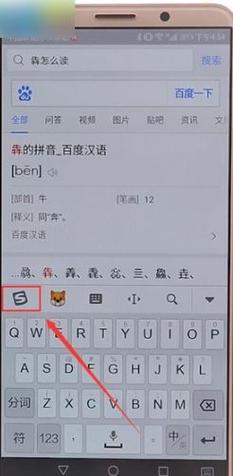
系统语言设置
我们需要将系统语言设置为繁体中文,具体步骤如下:
1、打开“设置”菜单,选择“时间和语言”选项。
2、在“区域和语言”选项卡下,点击“添加语言”。
3、在列表中选择“中文(繁体)”,并将其设置为首选语言。
输入法设置
设置好系统语言后,我们还需要选择合适的输入法来输入繁体中文。
1、对于微软拼音输入法,可以在任务栏的输入法图标上右键点击,选择“设置”。

2、在相关设置中,找到“简繁转换”选项,并勾选“繁体中文”。
第三方输入法
除了微软拼音输入法外,还有许多第三方输入法支持繁体中文输入,如搜狗输入法、QQ输入法等,这些输入法通常具有更多的功能和个性化的设置选项,您可以根据自己的需要选择合适的第三方输入法。
使用快捷键和工具切换
为了方便输入繁体中文,您可以设置输入法自带的快捷键进行切换,或利用输入法提供的工具进行输入,许多输入法都提供了繁简转换工具,只需在输入框中输入简体中文,然后使用工具进行转换即可得到繁体中文。
结合慈云数据提高工作效率
随着科技的发展和应用场景的不断拓展,慈云数据等先进技术的应用也越来越广泛,在处理涉及港澳台地区的文件或数据时,熟练掌握繁体中文输入技巧显得尤为重要,慈云数据作为一款高效的数据处理工具,能够帮助用户更好地管理和分析数据,尤其是在处理涉及多语言、多文化的场景中,结合使用繁体中文输入技巧,将大大提高工作效率和准确性。
注意事项
在使用繁体中文输入时,需要注意以下几点:
1、确保软件的字体支持繁体中文显示。
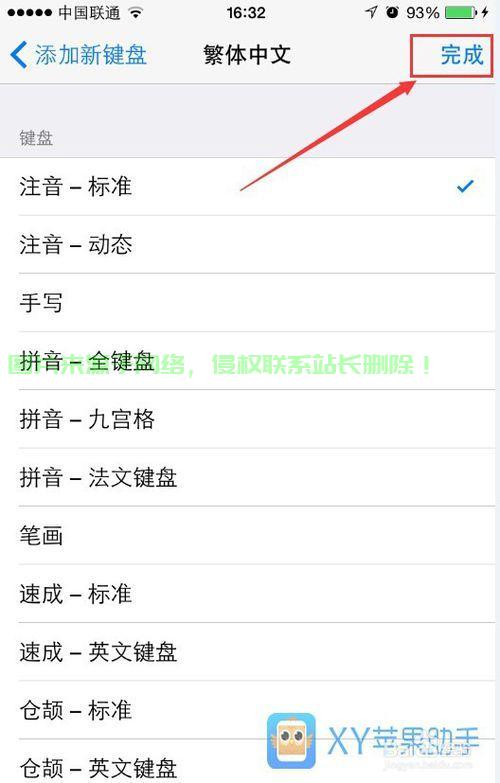
2、注意繁简字的区别,有些词语在繁体字和简体字中的写法可能不同。
3、使用第三方输入法时,务必从正规渠道下载并安装,确保安全性。
通过系统语言设置、输入法设置以及第三方输入法的使用,我们可以在Windows 10系统中轻松实现繁体中文的输入,熟练掌握这些技巧将大大提高我们在各种场合下的工作效率和准确性,希望本文的介绍能够帮助您在Windows 10系统中轻松打出繁体中文,更好地应对各种工作场景。
相关阅读:
1、Win10鼠标指针个性化设置攻略,定制你的操作系统体验!
2、Win10双系统预装,体验双重系统的无缝切换魅力!
3、Win10系统掉线问题解析,常见原因与实用解决方案!
4、Win10系统开机死机问题解析与解决攻略
5、新装机必备,Win10系统安装全攻略

版权声明
本文内容由互联网用户自发贡献,该文观点仅代表作者本人
本站仅提供信息存储空间服务,不拥有所有权,不承担相关法律责任。


