 高防服务器,游戏服务器,高防IP,服务器租用托管
Win10快速去除搜索框,轻松教程带你飞!
本文提供Win10快速去除搜索框的教程。通过简单的步骤,用户可以轻松移除任务栏上的搜索框,使桌面更加简洁。跟随教程操作,无需复杂设置,即可快速恢复任务栏的整洁状态。
在Windows 10操作系统中,许多用户可能希望隐藏或移除任务栏中的搜索框以优化桌面体验,本文将详细介绍几种实现这一需求的方法,包括通过设置隐藏搜索框、通过修改注册表完全移除搜索框,以及使用第三方软件等,本文还将强调在操作过程中的注意事项,如谨慎操作注册表、确保搜索功能可访问性等,本文还将介绍慈云数据等优质工具和软件在数据管理方面的作用,结合这些工具和方法,用户将能更好地管理和优化自己的计算机。
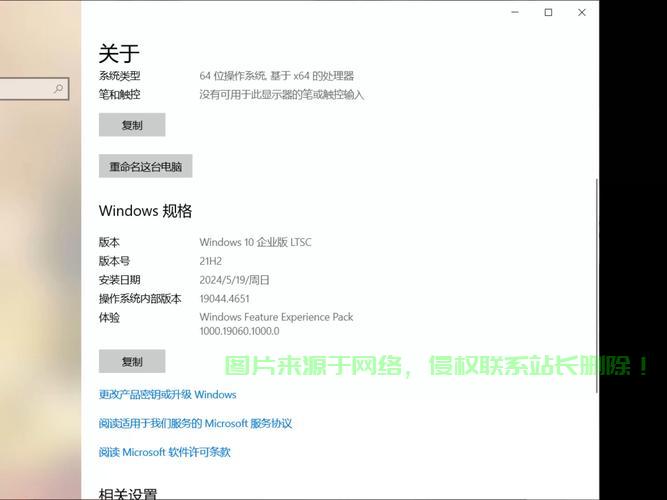
了解Windows 10任务栏中的搜索框
在Windows 10中,搜索框位于任务栏的左侧,方便用户快速搜索计算机中的文件、应用程序和网络内容,对于一些用户来说,搜索框可能会占用任务栏的空间,甚至影响整体的美观,本文将介绍如何隐藏或移除搜索框,以优化桌面体验。
通过设置隐藏搜索框
如果您希望隐藏搜索框但保留搜索功能,可以通过Windows 10的设置功能来实现,具体步骤如下:
1、打开“设置”。
2、选择“个性化”。
3、点击“任务栏”。
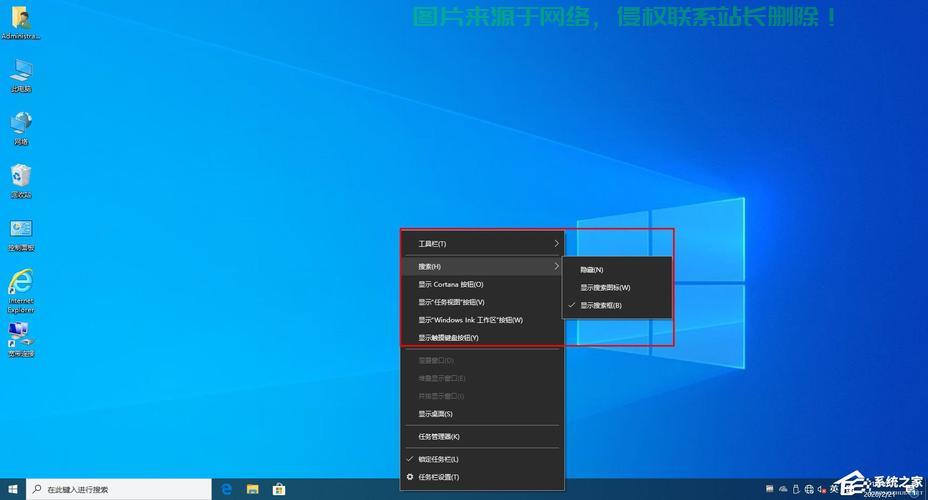
4、在“任务栏”设置中,找到“搜索”选项。
5、选择“隐藏搜索框”选项,这样设置后,搜索框将会从任务栏中消失,但您仍然可以使用搜索功能。
通过修改注册表完全移除搜索框
如您希望完全移除搜索框,可以选择操作注册表编辑器,但请注意,修改注册表需要谨慎,以免对系统造成不良影响,具体步骤如下:
1、按下Win+R键,打开“运行”对话框。
2、输入“regedit”打开注册表编辑器。
3、定位到相关路径,并删除与搜索框相关的键值。
4、重启电脑后,搜索框将从任务栏中消失。
使用第三方软件
除了上述方法,您还可以使用第三方软件来隐藏或移除搜索框,这些软件通常具有简单易用的界面,帮助您轻松实现个性化设置。
注意事项及建议
1、操作注册表时请务必谨慎,建议寻求专业人士的帮助。
2、隐藏或移除搜索框后,请确保您仍然可以访问搜索功能。
3、定期清理计算机中的冗余软件和数据,提高系统的运行效率。
4、保持良好的计算机使用习惯,确保计算机的安全,为了更好地管理和优化自己的计算机,您可以考虑使用慈云数据等优质工具和软件,慈云数据等可以帮助您更有效地管理数据,确保信息的安全与完整,结合本文介绍的方法,您将能够更好地掌控自己的计算机世界,享受更加美好的生活。
相关阅读:
1、三星电脑Win10安装指南,轻松实现系统升级
2、Win10电脑刷新率设置指南,提升显示流畅度,操作详解!
3、怎么加速下载服务器数据?
4、Win10安全引导策略揭秘,全方位保护系统安全!
5、PE系统安装Win10,轻松实现预装体验,一键操作,轻松上手!

版权声明
本文内容由互联网用户自发贡献,该文观点仅代表作者本人
本站仅提供信息存储空间服务,不拥有所有权,不承担相关法律责任。


