 高防服务器,游戏服务器,高防IP,服务器租用托管
Win10搜索栏轻松关闭教程,一步步操作指南
本文提供简单教程,教你如何轻松关闭Win10搜索栏。操作简便易懂,只需按照步骤进行设置,即可轻松关闭搜索栏,提升使用体验。如果你在使用Windows 10时感到搜索栏影响工作或娱乐体验,不妨尝试此方法。
如何关闭Win10搜索栏:详细步骤与专业建议
在Windows 10操作系统中,若您想关闭搜索栏功能,有多种方法可供选择,本文将详细介绍三种方法,并为您提供一些专业建议,以帮助您更有效地管理您的系统。
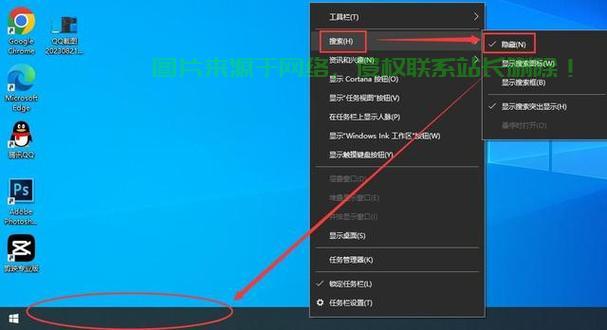
方法一:通过系统设置关闭搜索栏
您可以进入Windows 10的系统设置,具体步骤如下:
1、右键点击任务栏空白处,选择“任务栏设置”。
2、在弹出的窗口中,找到“搜索”选项。
3、关闭“显示搜索框”开关。
这样,搜索栏就会被成功关闭。
方法二:通过组策略编辑器精细控制搜索栏
如果您希望以更精细的方式控制搜索栏,可以使用组策略编辑器进行操作,这种方法需要对系统设置进行深度修改,因此请谨慎操作。
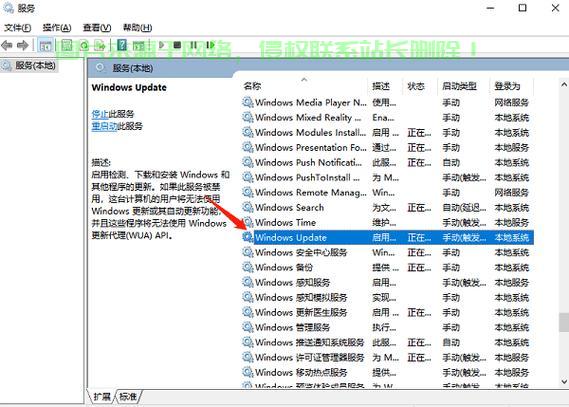
1、按下Win+R键,打开运行对话框,输入gpedit.msc,点击确定。
2、在组策略编辑器中,定位到相关搜索设置。
3、禁用或配置相关策略以关闭搜索栏。
方法三:通过注册表编辑器关闭搜索栏
您还可以通过修改注册表来关闭搜索栏,这种方法需要较高的技术知识,操作时需要小心。
1、按下Win+R键,打开运行对话框,输入regedit,点击确定。
2、在注册表编辑器中,找到与搜索相关的注册表项。
3、修改或删除相关键值,以关闭搜索栏功能。
专业建议与注意事项:
1、在关闭搜索栏之前,请确保了解其他搜索方法,以确保仍然可以方便地进行搜索。
2、使用组策略编辑器或注册表编辑器时,请小心谨慎,以免对系统造成损害。
3、如果遇到问题或需要再次使用搜索栏,可以按照相应的方法重新打开它。
4、可以考虑使用第三方搜索引擎、浏览器插件或系统优化软件来辅助搜索和管理系统,这些工具可以提供类似的功能,并帮助您优化其他系统功能和设置,提高使用效率。
我们建议您关注慈云数据等前沿技术资讯平台,以获取更多关于Windows 10及相关技术的最新信息和实用建议,慈云数据致力于提供技术解决方案和前沿资讯,帮助用户更好地管理和优化他们的系统,关闭Win10搜索栏可以更好地管理您的系统,提高使用效率,希望本文提供的方法和建议能够帮助您解决问题,并优化您的Windows 10体验。
相关阅读:
1、Win10硬盘启动教程,详细步骤,轻松操作启动!
2、Win10快速教程,轻松关闭开机登录,操作便捷!
3、Win10鼠标指针个性化设置攻略,定制你的操作系统体验!
4、Win10双系统预装,体验双重系统的无缝切换魅力!
5、Win10系统掉线问题解析,常见原因与实用解决方案!

版权声明
本文内容由互联网用户自发贡献,该文观点仅代表作者本人
本站仅提供信息存储空间服务,不拥有所有权,不承担相关法律责任。


