 高防服务器,游戏服务器,高防IP,服务器租用托管
硬盘接服务器怎么接线?
硬盘录像机如何连接存储服务器
录像机连接硬盘储存服务器的方法:首先要有数据传输线,然后对应的接口连接,记得红白口要连接正确,否则会出现无图像无声影的问题。
录像机连接硬盘储存服务器的方法:首先要有数据传输线,然后对应的接口连接,记得红白口要连接正确,否则会出现无图像无声影的问题。录像机和摄像头通电连接好设备,输入录像机密码登录设备。进入主菜单选择系统设置。在系统设置中点击网络配置,进入基本设置,把自动获取IPV4地址后边的“√”去掉。
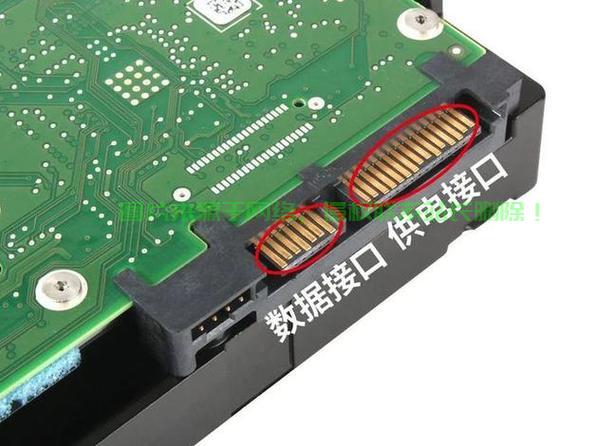
直接把四块硬盘装到录像机上,再把摄像机与录像机、电脑的ip改成同一网段,购一台干兆交换机(背宽100G以上)用超五类网线把18台连在交换机上。在录像机添加上所有摄像机。在电脑上去官网下客户端,安装后,把录像机添加上即可。
电脑主机硬盘接线电脑主机怎么装硬盘
打开机箱侧面板硬盘接服务器怎么接线,将硬盘放到硬盘架上。固定好硬盘硬盘接服务器怎么接线,连接好电源线硬盘接服务器怎么接线,再将数据线一头插到硬盘上,另一头插到主板硬盘接服务器怎么接线的硬盘接口。最后,将主机的侧面板盖好即可。
首先将主机箱盖螺丝拧下并拿下机箱盖,背面的机箱盖也同样打开并将机箱倒下,硬盘正面朝上放入硬盘槽,对准螺丝孔,拧好螺丝,背面的螺丝也同样拧好。然后把主板线与硬盘插口连接好并将前机箱盖盖好,拧紧螺丝,盖好另一个机箱盖,这样硬盘就装好了。
准备好一台电脑主机,一块硬盘,一条sata数据线;打开电脑主机箱,把硬盘安装到主机内空的硬盘位;用stat数据线,把硬盘和主板上的stat接口连接起来。在把电源上多余的stat电源线连接到硬盘上;盖好机箱盖。开机启动,检测硬盘连接情况。注意事项:操作的时候请断开电源。
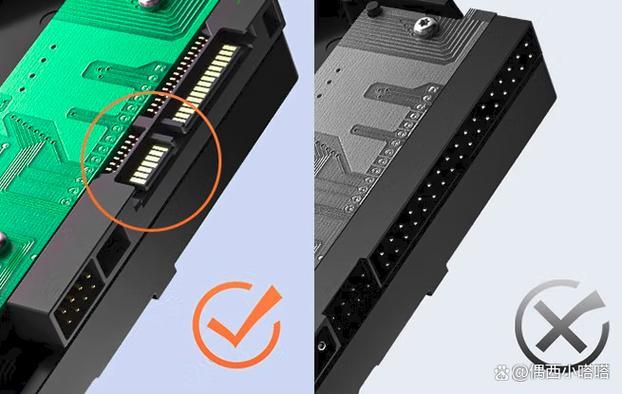
Ⅵ 电脑主机怎么装硬盘 先打开主机的侧面板,将硬盘固定在主机上。Ⅶ 电脑主机硬盘怎么安装 电脑主机硬盘的话,也是可以打开机箱,找到固定硬盘的位置,然后拿螺丝固定好,并且把电源线以及数据线连接好,就可以正常安装系统了。
如图所示:⑵ 有谁能解答电脑机械硬盘怎么安装 机箱中固定5寸托架的扳手,拉动此扳手即可固定或取下5寸硬盘托架。取出后的5寸硬盘托架。将硬盘装入托架中,并拧紧螺丝。硬盘接线。硬盘线有两个,一条为电源线,一条为SATA数据线。
电脑连接硬盘插口电脑硬盘连接线怎么接
只要按照连接线上的标识连接到接线针上就可以了。电源开关:POWER SW,复位/重启开关:RESET SW,电源指示灯:+/-,硬盘状态指示灯:HDD LED。有加号的是正。
第一种方式:首先打开打开笔记本的后盖,取下笔记本硬盘,然后通过转接口把它挂载在台式电脑上,然后开机,就可以在台式机上读取这个笔记本硬盘。
电脑外接硬盘,可以使用IDE/SATA转USB连接线。它的作用,就是通过转接,把IDE接口或者SATA接口的硬盘变成一个移动设备。
,将数据线的一端接插在主板的SATA接口,另一端接到硬盘上。2,将SATA接口电源线接到硬盘的电源接,3,将硬盘固定在机箱的硬盘架上,完成连接。然后开机系统就会自动默认装系统的硬盘且进入系统,你连接的另一个硬盘为从盘(无系统)。
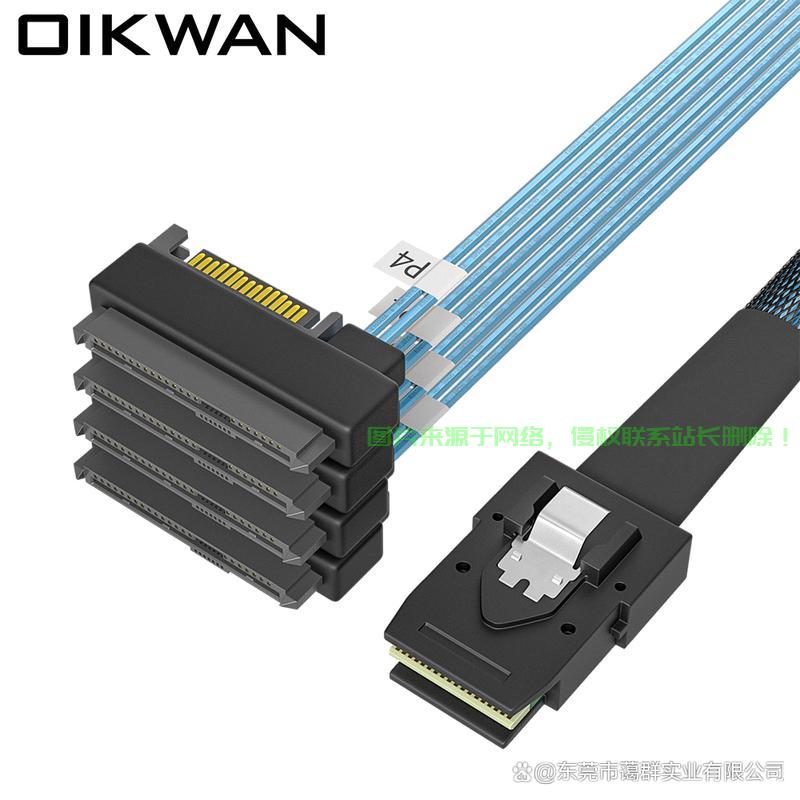
台式电脑硬盘线插法步骤如下:首先,找到用于在机箱中安装SSD的线材,第一个是SSD的电源输入接口,P4没有特殊含义,只是被标记为电源提供的第四个此类接口。 形状是平口的,如下图所示,然后进入下一步。
服务器硬盘如何热插拔
确保在服务器关机或进入维护模式后进行硬盘的热插拔操作。 打开服务器机箱或相应硬盘仓门以便访问硬盘。 根据需要,轻轻拔出或插入连接硬盘的线缆。 确认硬盘已稳固安装且线缆连接正确无误后,关闭机箱或仓门。 启动服务器,并通过BIOS检查以确认硬盘是否被系统正确识别。
服务器硬盘热插拔操作步骤如下: 在服务器关机或系统处于维护模式状态下进行硬盘热插拔操作。 打开服务器机箱或硬盘仓门。 根据需要,轻轻拔出或插入硬盘连接线缆。 确认硬盘安装稳固,线缆连接无误后,关闭机箱或仓门。 启动服务器,进入BIOS检查硬盘是否成功被识别。
SATA硬盘通常支持热插拔(Hot Swap)功能。热插拔允许你在计算机正在运行的情况下插入或拔出硬盘,而无需重新启动计算机。这对于需要频繁更换硬盘或在服务器环境中进行硬盘维护和更换的情况非常有用。请注意,尽管SATA硬盘支持热插拔功能,但在插入或拔出硬盘时仍需谨慎操作。
相关阅读:
1、wincc服务器数据怎么创建?
2、Win10搜索栏轻松关闭教程,一步步操作指南
3、putty怎么进入远程服务器?
4、怎么取消消费链接服务器?
5、Win10硬盘启动教程,详细步骤,轻松操作启动!

版权声明
本文内容由互联网用户自发贡献,该文观点仅代表作者本人
本站仅提供信息存储空间服务,不拥有所有权,不承担相关法律责任。


