 高防服务器,游戏服务器,高防IP,服务器租用托管
怎么填写首选dns服务器?
首选dns和备用dns填什么
选择 “使用下面的 DNS 服务器地址”,然后填入你得到的地址就可以了,一般我们填写两个,一个首选 DNS 服务器地址,一个备用 DNS 服务器地址。备用DNS服务器地址也可以不填。设置好后点击确认就可以了。
总的来说,首选DNS服务器填写oneDNS的地址,备用DNS服务器可以填写Cloudflare或OpenDNS的地址,这样能确保你的网络体验始终高效。记得定期检查DNS服务器设置,以适应可能的网络环境变化。
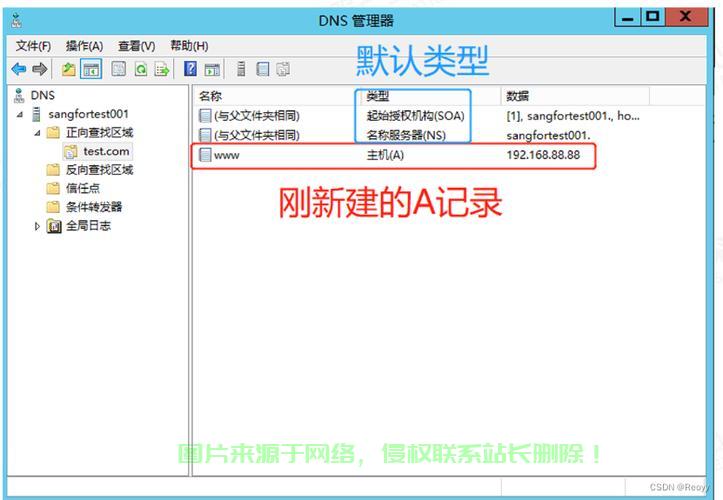
dns地址填自动获取就可以了,一般拨号上网的就是选择自动获取IP地址,自动获取dns,一般只有固定IP地址上网的才需要填固定的dns地址。
路由器首选dns怎么填服务器
1、首先打开浏览器,然后在网址栏输入19161,然后按回车键确认打开,之后就会弹出路由器登录界面。之后输入路由器登录用户名与密码,TP-Link路由器默认登录用户名与密码均为admin,输入完成后,点击底部的确认即可进入路由器设置了。
2、步骤/方式1 首先,点击桌面的IE浏览器 步骤/方式2 然后输入19161,按回车,然后输入用户名和密码,点击确定。
3、设置路由器静态IP的首选DNS服务器通常涉及以下步骤: **登录路由器管理界面**:打开浏览器,输入您的路由器管理地址,通常是19161或19160.1,然后输入用户名和密码登录。 **导航至DNS设置**:登录后,在路由器管理界面中查找“网络设置”、“WAN设置”或“DNS设置”等相关选项。
4、**登录路由器管理界面**:首先,在电脑的浏览器中输入路由器的管理地址(通常是19161或19160.1,具体取决于路由器型号和设置),然后输入用户名和密码登录。 **找到DNS设置选项**:登录后,在路由器的管理界面中,找到“网络设置”、“WAN设置”或“DNS设置”等菜单项。
5、网关:19161(路由器LAN口默认地址);首选DNS服务器:咨询ISP,也可以设置网关ip即可(19161);备用DNS服务器:咨询ISP(也可以留空)。
6、登录路由器管理员界面后,在WAN口设置界面内,下拉界面找到:宽带拨号高级设置在这里我们可以看到有手动设置DNS服务器的选项我们勾选它,然后在首选DNS服务器和备用DNS服务器两个选项后面填写本地网络供应商提供的DNS地址。
首选dns服务器填什么?
1、填写111111114。DNS服务器在全球范围内都有,一般来说,你在哪个城市/使用那条线路,就用设置为哪个城市的运营商DNS地址。国内开放的114DNS响应也不错,为电信联通移动全国通用DNS。当然你也选择自己城市的DNS。
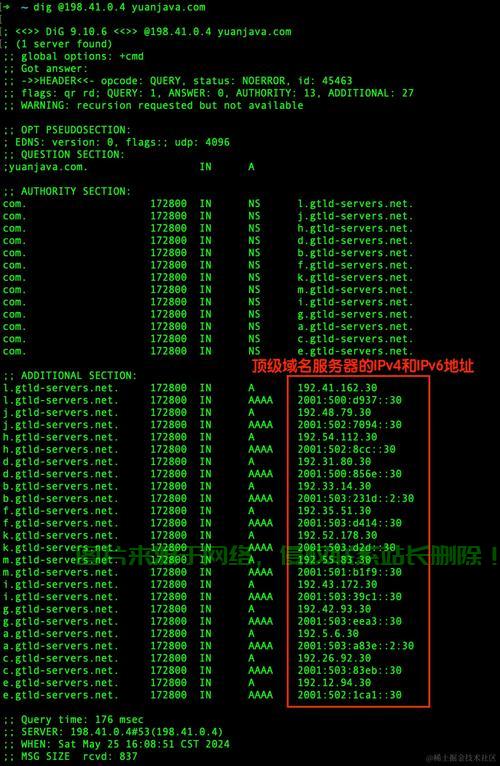
2、首选DNS服务器地址一般填写111111114。大家在使用电脑的时候,一般都会自动获取dns服务器的信息。用户使用域名地址,该系统就会自动把域名地址转为IP地址。DNS服务器和域名服务器是同样的含义,DNS(域名服务器)是进行域名和与之相对应的IP地址转换的服务器。
3、直接填写网络服务提供商提供的DNS服务器地址。这是最简单的填写方式,通常网络服务提供商会提供首选和备用DNS服务器地址供用户使用。用户只需访问网络服务提供商的官方网站,查找相关的DNS服务器地址信息,然后将其填入相应的设置栏即可。 使用公共DNS服务器地址。
win7系统如何设置dns服务器地址?
点击开始,上拉选择控制面板。点击网络连接,选择网络协议,再点击属性。这时会弹出设置DNS的窗口。选择 “使用下面的 DNS 服务器地址”,然后填入你得到的地址就可以了,一般我们填写两个,一个首选 DNS 服务器地址,一个备用 DNS 服务器地址。备用DNS服务器地址也可以不填。
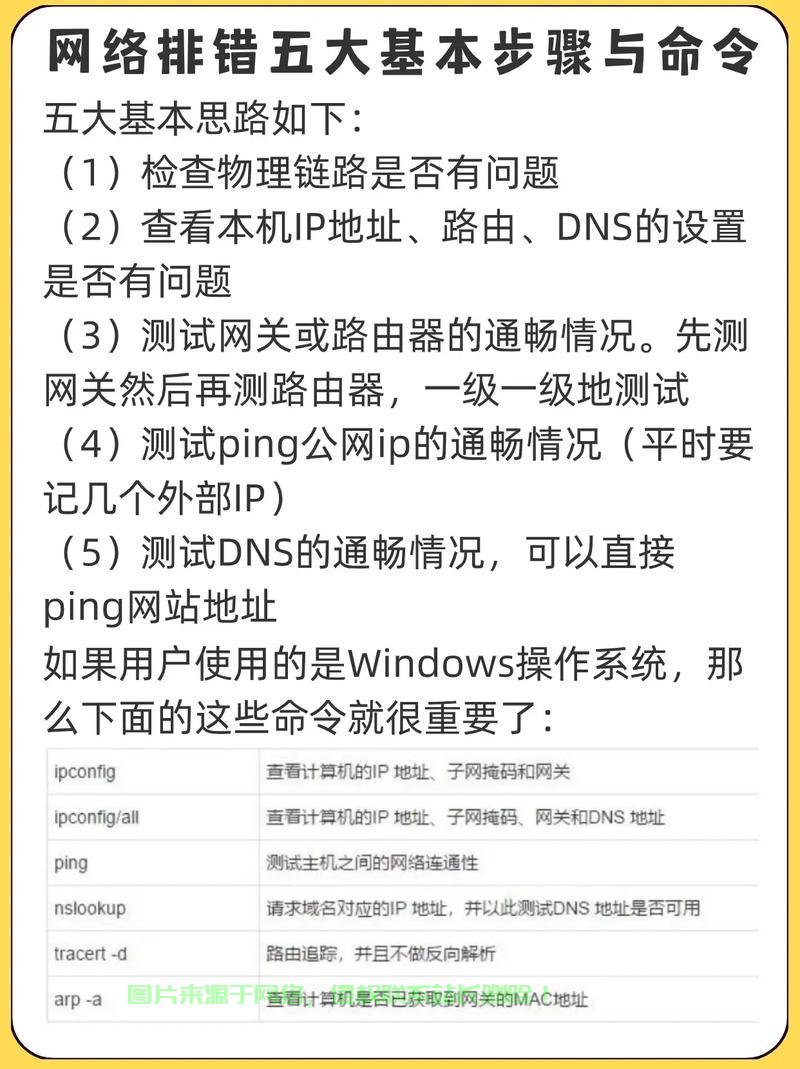
在修改DNS之前我们需要先知道我们的DNS服务器地址:在“开始”中找到“运行”(或者直接【Win】 【R】),然后输入“cmd”进入管理员操作界面。在管理员界面中输入命令:ipconfig/all然后按Enter键确认即可显示Windows IP配置,在这里我们可以查看我们的DNS服务器地址。
在Windows 7中设置DNS服务器地址的步骤如下: 点击“开始”按钮,选择“控制面板”。 在控制面板中,点击“网络和Internet”下的“网络和共享中心”。 在“网络和共享中心”窗口中,点击左侧的“更改适配器设置”。
首先,点击“开始”菜单,选择“控制面板”,然后进入“网络和Internet”选项,点击“网络和共享中心”。在左侧面板中,点击“更改适配器设置”。找到当前正在使用的网络连接,如以太网或无线网络连接,右键单击它并选择“属性”。在打开的属性窗口中,找到并双击“Internet协议版本4(TCP/IPv4)”。
电脑设置DNS地址:首先我们点击桌面左下角“开始菜单”,在搜索框中搜索“控制面板”,点击并进入控制面板中,点击“网络和Internet项目”,如下图所示。
首选dns怎么填服务器
1、首选DNS服务器地址填写方法: 直接填写网络服务提供商提供的DNS服务器地址。这是最简单的填写方式,通常网络服务提供商会提供首选和备用DNS服务器地址供用户使用。用户只需访问网络服务提供商的官方网站,查找相关的DNS服务器地址信息,然后将其填入相应的设置栏即可。 使用公共DNS服务器地址。
2、点击开始,上拉选择控制面板。点击网络连接,选择网络协议,再点击属性。这时会弹出设置DNS的窗口。选择 “使用下面的 DNS 服务器地址”,然后填入你得到的地址就可以了,一般我们填写两个,一个首选 DNS 服务器地址,一个备用 DNS 服务器地址。备用DNS服务器地址也可以不填。
3、首先打开浏览器,然后在网址栏输入19161,然后按回车键确认打开,之后就会弹出路由器登录界面。之后输入路由器登录用户名与密码,TP-Link路由器默认登录用户名与密码均为admin,输入完成后,点击底部的确认即可进入路由器设置了。
4、首选DNS服务器一般填写的是本地ISP服务商提供的DNS服务器地址。以下是详细的解释:DNS服务器的作用 DNS,全称为域名系统,是互联网上的核心服务之一。它负责将域名转换为计算机可以理解的IP地址。当我们访问一个网站时,需要通过DNS服务器来解析这个网站的域名对应的IP地址。
5、打开您的计算机的“网络和共享中心”。 点击您正在使用的网络连接,例如“无线网络连接”。 点击“属性”以打开网络连接属性窗口。 找到并双击“Internet协议版本4(TCP/IPv4)”。 在“首选DNS服务器”和“备用DNS服务器”栏中,分别输入您的首选DNS和备用DNS地址。
6、首先,你需要打开控制面板,接着上拉菜单选择“网络连接”。在“网络连接”界面中,找到并点击“网络协议”,随后点击“属性”。此时,会弹出一个设置DNS的窗口。在这里,选择“使用下面的DNS服务器地址”,并填入你获得的地址。
路由器首选dns服务器怎么填
1、首先打开浏览器,然后在网址栏输入19161,然后按回车键确认打开,之后就会弹出路由器登录界面。之后输入路由器登录用户名与密码,TP-Link路由器默认登录用户名与密码均为admin,输入完成后,点击底部的确认即可进入路由器设置了。
2、路由器首选dns服务器怎么填?步骤/方式1 首先,点击桌面的IE浏览器 步骤/方式2 然后输入19161,按回车,然后输入用户名和密码,点击确定。
3、**登录路由器管理界面**:打开浏览器,输入您的路由器管理地址,通常是19161或19160.1,然后输入用户名和密码登录。 **导航至DNS设置**:登录后,在路由器管理界面中查找“网络设置”、“WAN设置”或“DNS设置”等相关选项。不同的路由器品牌和型号可能会有不同的布局。
4、路由器配置首选DNS的解决办法如下:DNS服务器的选择:(1)选用网络服务商提供的DNS:用户申请安装宽带上网服务时,网络服务商工作人员会提供并设置合适的DNS服务器地址。服务商提供的DNS地址应该是最适合当地的,速度也应当是最快的。
5、设置路由器静态IP的首选DNS服务器,可以按照以下步骤进行: **登录路由器管理界面**:首先,在电脑的浏览器中输入路由器的管理地址(通常是19161或19160.1,具体取决于路由器型号和设置),然后输入用户名和密码登录。
6、在管理员界面中输入命令:ipconfig/all然后按Enter键确认即可显示Windows IP配置,在这里我们可以查看我们的DNS服务器地址。
相关阅读:
1、戴尔服务器read怎么设置?
2、Win10 ISO制作工具,一键创建安装镜像,系统升级首选!
3、服务器专属硬盘怎么设置?
4、怎么解绑场景服务器地址?
5、Win10系统打造个性用户名设置指南

版权声明
本文内容由互联网用户自发贡献,该文观点仅代表作者本人
本站仅提供信息存储空间服务,不拥有所有权,不承担相关法律责任。


