 高防服务器,游戏服务器,高防IP,服务器租用托管
Win10命令提示符快速切换目录技巧
Win10命令提示符快速切换目录的方法是通过使用命令提示符中的“cd”命令实现的。用户只需在命令提示符中输入“cd”命令,然后输入要切换到的目录的路径即可快速切换到目标目录。还可以使用相对路径或绝对路径来指定目录位置,提高切换目录的效率和便捷性。
在Windows 10操作系统中,通过命令提示符(CMD)可以轻松切换目录,实现高效的数据管理操作,本文将详细介绍如何使用CMD进行目录切换,并结合慈云数据展示如何在实际工作中提高工作效率。
在Windows 10系统中,打开命令提示符(CMD)是进行数据操作的第一步,通过简单的命令输入,您可以轻松切换至不同目录,实现数据的快速访问和管理,本文将指导您掌握基本的CMD操作技巧,并介绍如何结合慈云数据提高工作效率。
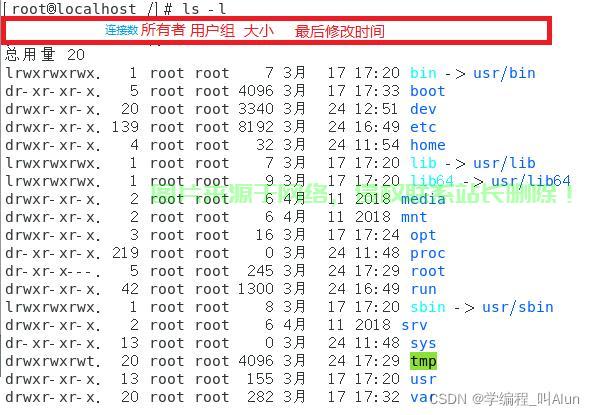
基本操作
要打开CMD,可以按下Win键+R,输入“cmd”并回车,在CMD中,切换目录的基本语法是使用“cd”命令,要切换到桌面目录,只需输入“cd Desktop”,同样地,您可以切换到用户文档目录或其他子目录,使用“cd ..”命令可以返回到上一级目录,而“pwd”命令则显示当前目录的完整路径。
高级技巧
在切换目录时,您可以灵活运用相对路径和绝对路径,相对路径是相对于当前目录的路径,而绝对路径是从根目录开始的完整路径,如果需要在不同磁盘之间切换目录,您需要先使用盘符名切换到对应磁盘,然后再使用“cd”命令切换目录,在CMD中,您还可以利用变量和参数来简化复杂的目录操作。
结合慈云数据,您可以更高效地管理您的数据,通过CMD,您可以轻松访问慈云数据存储在云端的文件和数据集,使用“cd”命令切换到存储数据的目录后,您可以使用其他命令进行数据检索、分析和处理,慈云数据为您提供了强大的数据存储和计算能力,帮助您轻松应对大规模数据处理任务。
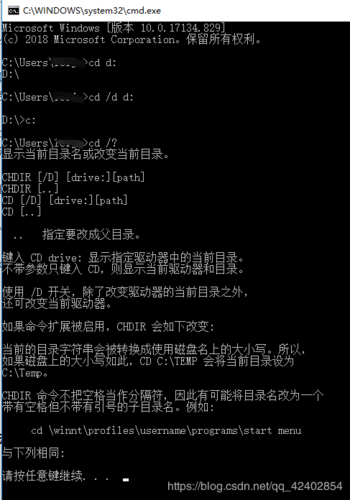
常见问题及解决方案
在切换目录时,可能会遇到权限不足、路径中的空格和特殊字符等问题,针对这些问题,本文提供了相应的解决方案,如果遇到权限不足的问题,可以尝试以管理员身份运行CMD或修改相关目录的权限设置,对于路径中的空格和特殊字符,使用引号或转义字符进行处理。
附加建议
为了更好地掌握Win10 CMD切换目录的技巧,建议将常用的目录路径和命令保存在记事本或其他工具中,方便随时查阅,多练习和实践有助于更加熟练地掌握CMD切换目录的技巧,如果遇到问题无法解决,可以搜索相关的在线资源,如官方文档、技术论坛等。
掌握Win10 CMD切换目录的技巧对于提高工作效率至关重要,特别是在进行数据管理操作时,结合慈云数据,您可以更加高效地进行数据的存储、检索和分析,希望本文能够帮助您更好地掌握这一技能,并在实际工作中取得良好的效果。
相关阅读:
1、Win10官网激活秘籍,一键获取系统激活密钥!
2、Win10安全模式启动指南,解决系统问题轻松无忧!
3、Windows PE轻松安装Win10,系统部署简易指南!
4、苹果Win10系统轻松备份无忧切换攻略!
5、Win10平板如何进入BIOS设置?操作指南揭秘!

版权声明
本文内容由互联网用户自发贡献,该文观点仅代表作者本人
本站仅提供信息存储空间服务,不拥有所有权,不承担相关法律责任。


