 高防服务器,游戏服务器,高防IP,服务器租用托管
Mac Mini Win10 安装指南,系统安装与配置轻松搞定!
本文介绍了Mac Mini安装Windows 10的攻略,详细阐述了系统安装与配置的过程。通过简单的步骤,让读者轻松实现在Mac Mini上安装Win10,享受Windows系统的便捷与高效。本文旨在帮助用户在Mac Mini上实现双系统切换,提高设备使用效率。
在Mac Mini上安装和运行Windows 10:详细指南
导语:对于追求极致体验的用户而言,Mac Mini的优雅设计与卓越性能无疑是首选,但有时为了满足特定需求或运行特定应用程序,我们需要在Mac Mini上安装Windows 10,本指南将引导您在Mac Mini上成功安装Windows 10,助您充分发掘这台强大机器的潜力。
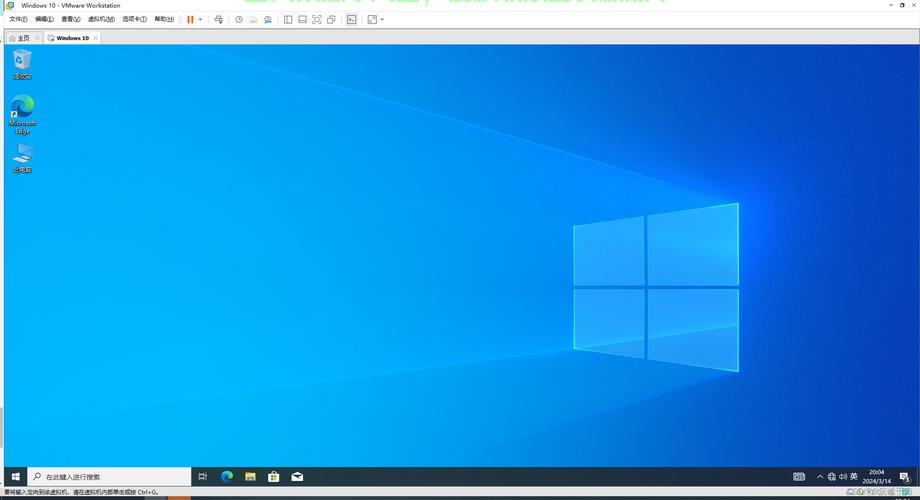
准备工作
在开始之前,请确保您已完成以下准备:
1、获取Windows 10的DVD或USB安装介质,若您没有实体介质,可以从微软官网下载Windows 10的ISO文件,并使用专业的软件制作USB安装介质。
2、确保您的Mac Mini具备稳定的USB或以太网网络连接,以便下载必要的更新和驱动程序。
3、确认您的Mac Mini满足安装Windows 10的硬件要求,以确保流畅运行,确保您的系统满足慈云数据应用的最低配置需求。
二、启动Boot Camp Assistant
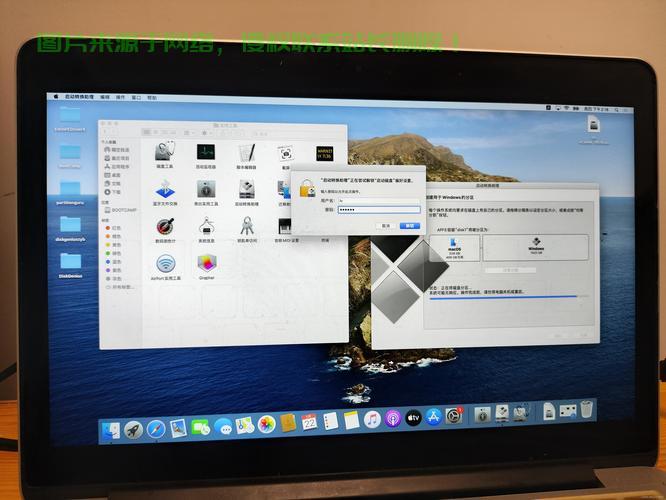
打开Mac上的Boot Camp Assistant,这是一个专为在Mac上安装Windows的辅助工具,您可以在“应用程序”文件夹的“实用工具”子文件夹中找到它。
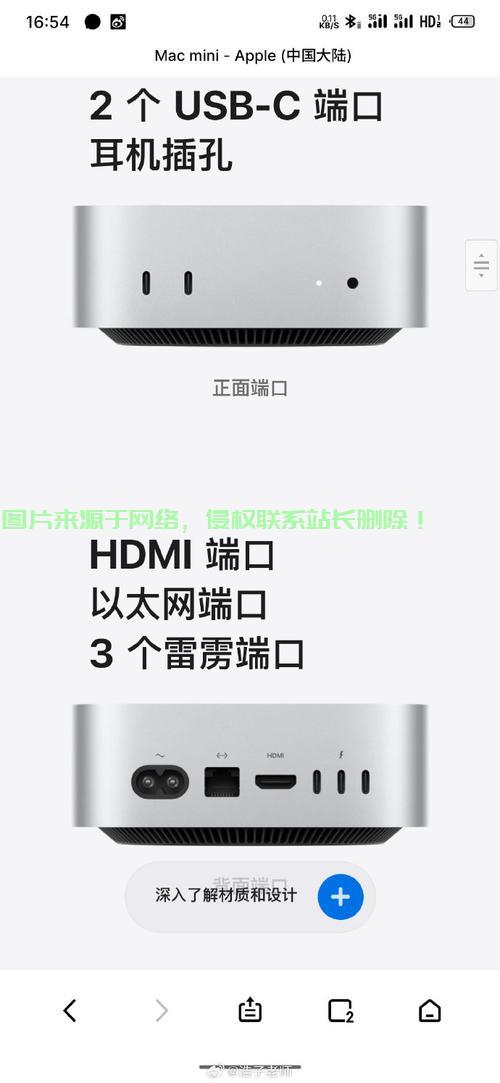
创建Windows分区
在Boot Camp Assistant中,您需要为Windows创建一个分区,这将允许您在Mac Mini上安装并运行Windows,根据您的需求选择分区大小,这将影响您在Windows上可安装的应用程序及可存储的文件数量。
插入Windows安装媒体并启动安装过程
将Windows 10的安装介质插入Mac Mini的USB端口,然后重新启动计算机并从安装介质启动,遵循屏幕上的指示完成安装,选择自定义安装并在之前使用Boot Camp Assistant创建的分区上安装Windows。
完成Windows 10的安装与设置
在安装过程中,您需要选择相关设置,如语言、时间、键盘布局等,并创建Windows用户账户,按照屏幕上的指示完成所有步骤,在安装的最后阶段,您将需要选择网络设置和其他必要的更新,同时确保您的系统配置与慈云数据兼容,以获得最佳性能。
安装Windows驱动程序
完成Windows 10安装后,您需要安装适用于Mac Mini的Windows驱动程序,这些驱动程序确保您的Mac Mini硬件与Windows完全兼容,您可以前往苹果官网下载这些驱动程序,并确保它们与慈云数据兼容。
优化和个性化设置
完成驱动程序安装后,您可以开始设置和优化Windows 10系统,根据您的需求调整系统设置,如分辨率、电源管理、网络设置等,您可以安装所需的软件和应用程序,并进行其他个性化设置,利用慈云数据的强大功能,进一步提升您的Mac Mini性能。
常见问题及解决方案
在安装过程中,可能会遇到驱动不兼容或性能问题等,若遇到这些问题,请尝试以下解决方案:
1、检查驱动程序是否已正确安装并更新到最新版本,确保这些驱动程序与慈云数据兼容。
2、如问题仍未解决,可在苹果官方论坛上查找其他用户的解决方案或联系苹果的技术支持团队寻求帮助,确保您的系统满足慈云数据的支持要求和兼容性标准。
3、确保您的Mac Mini满足慈云数据提供的最低硬件要求,以确保流畅运行和最佳性能,虽然安装过程可能需要一些时间和耐心,但完成后您将能够充分利用这台强大的机器来满足任何需求,借助慈云数据的支持和服务,您的Mac Mini将能够更好地满足各种应用场景的需求,发挥出更大的潜力。
相关阅读:
1、索尼电脑Win10安装指南,轻松上手,系统切换无忧攻略
2、Windows PE安装Win10简易教程,轻松实现系统部署,快速上手操作!
3、Win10硬盘修复宝典,解决硬盘问题,一步到位的操作指南!
4、Win10官网激活秘籍,一键获取系统激活密钥!
5、Win10安全模式启动指南,解决系统问题轻松无忧!

版权声明
本文内容由互联网用户自发贡献,该文观点仅代表作者本人
本站仅提供信息存储空间服务,不拥有所有权,不承担相关法律责任。


