 高防服务器,游戏服务器,高防IP,服务器租用托管
UEFI模式下Win10安装Win7,操作指南与技巧揭秘
摘要:本操作指南介绍了在UEFI Win10系统下轻松安装Win7的技巧和步骤。通过简单易懂的方式,指导用户如何完成这一任务。本指南包含必要的操作说明和技巧揭示,帮助用户在UEFI模式下成功安装Win7,解决可能遇到的问题。
在UEFI模式下安装Windows 7和Windows 10双系统是一项需要细致操作的任务,本文详细介绍了在已安装Windows 10的UEFI模式下安装Windows 7的步骤和注意事项,通过遵循本文中的指南,您将能够成功完成这项任务。
随着计算机技术的不断进步,越来越多的用户需要在同一台电脑上安装Windows 7和Windows 10以满足不同的需求,本文将指导您在UEFI模式下成功安装Windows 7,同时确保数据的安全性和系统的稳定性。
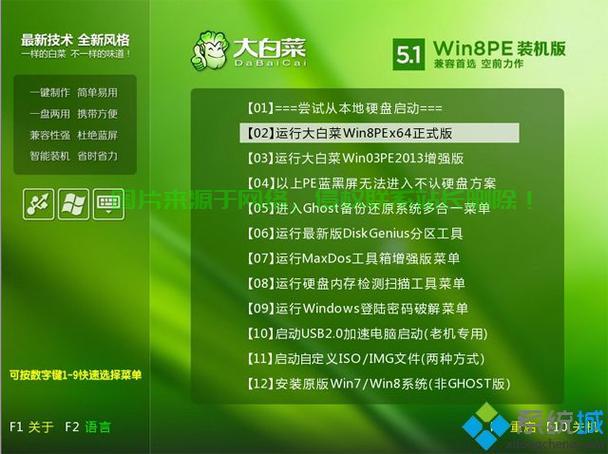
准备工作
在开始安装之前,请确保您已完成以下准备工作:
1、备份重要文件:为了防止数据丢失,请务必备份所有重要文件。
2、准备Windows 7安装盘:确保您拥有一个可用的Windows 7安装盘(DVD或USB)。
3、确保电脑已经安装了Windows 10,并且处于UEFI模式下。
步骤详解
1、进入Windows 10系统:打开您的电脑并进入Windows 10系统。
2、修改BIOS设置:重启电脑,在开机过程中按下进入BIOS设置的快捷键,在BIOS设置中,将UEFI模式更改为“UEFI和Legacy BIOS”或“混合模式”,以便能够识别并安装Windows 7系统,保存设置并退出BIOS。
3、插入Windows 7安装盘,并重启电脑,当看到启动画面时,选择从DVD或USB启动,进入Windows 7安装界面。

4、在Windows 7安装程序中,选择“自定义”安装选项,并选择一个未被占用的磁盘分区作为Windows 7的安装位置,为了避免文件混淆,不建议在已安装Windows 10的分区上安装Windows 7。
5、等待Windows 7系统安装完成,期间可能需要设置一些基本选项。
6、安装完成后,电脑会自动重启,此时可能需要再次进入BIOS设置,将启动顺序调整为先启动Windows 7系统,保存设置后退出BIOS。
7、重启电脑,测试两个系统是否能够正常启动和运行。
常见问题及解决方案
在安装过程中,您可能会遇到一些问题,以下是一些常见问题及其解决方案:
1、Windows 7安装失败:请检查硬件兼容性,确保电脑满足Windows 7的硬件要求,并确保Windows 7安装盘完好无损。
2、启动菜单无法显示:尝试进入BIOS设置,检查启动顺序是否正确,也可以使用第三方软件(如EasyBCD)来修复启动菜单。
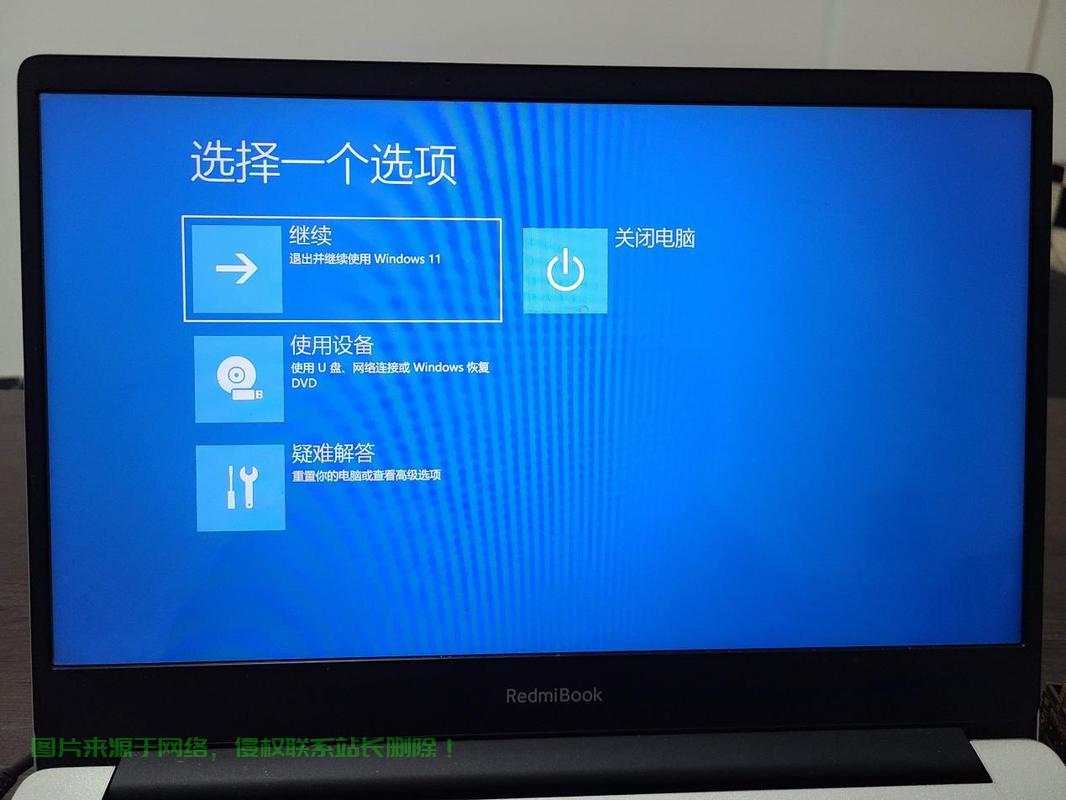
3、文件系统冲突:在格式化分区时,选择正确的文件系统(如NTFS),并尽量避免在已安装系统的分区上安装第二个系统。
为了更好地帮助您完成安装过程,以下是一些额外的建议和资源:
访问Microsoft官网,查找有关在UEFI模式下安装Windows的官方文档和教程。
确保您的电脑硬件与Windows 7和Windows 10兼容,您可以查看电脑制造商的官方网站或访问相关论坛以获取更多信息。
使用一些第三方工具(如EaseUS分区大师、AOMEI分区助手等)可以帮助您更轻松地管理磁盘分区和安装双系统。“慈云数据”作为一个专业的数据存储和处理服务提供商,可以提供高效、可靠的存储解决方案,为您的重要数据提供安全保障,在安装双系统或进行其他计算机操作时,请务必注意数据备份和安全,以防意外情况导致数据丢失,通过遵循本文中的步骤和注意事项,您将能够成功在UEFI模式下安装Windows 7与Windows 10双系统,如果在过程中遇到任何问题,请随时查阅附录中的资源以获取帮助。
相关阅读:
1、Win10换回Win7教程,轻松降级系统,操作指南来助力!
2、Win7系统回归指南,从Win10到Win7的Ghost操作详解
3、Win10系统卡顿克星,强制重启键操作指南!
4、Win10启动故障解决方案,一键操作,轻松启动恢复正常!
5、平板Win10系统轻松上手教程,玩转Win10,轻松掌握操作技巧

版权声明
本文内容由互联网用户自发贡献,该文观点仅代表作者本人
本站仅提供信息存储空间服务,不拥有所有权,不承担相关法律责任。


