 高防服务器,游戏服务器,高防IP,服务器租用托管
Win7设置全攻略,轻松切换Win10至Win7,无忧操作指南!
本文提供Win10改Win7设置的全攻略,即使是不熟悉电脑操作的用户也能轻松切换系统。文章详细介绍了从准备到实施的每个步骤,包括备份文件、卸载不必要的应用程序、更改系统设置等。通过遵循本文的指导,用户可以顺利完成操作系统切换,无需担心出现问题。摘要字数控制在100-200字左右。
从Win10切换至Win7:联想电脑用户指南
随着技术的不断进步,许多用户发现他们更倾向于使用Win7操作系统,虽然Windows 10以其丰富的功能和卓越的用户体验赢得了用户的青睐,但对于一些习惯Win7操作的用户来说,从Win10切换回Win7可能会遇到一些困惑,为了帮助这些用户顺利完成系统切换,本文提供了详细的指南。
一、准备工作:
在进行系统切换之前,你需要做好以下准备:
1、确认硬件配置:确保你的联想电脑硬件配置满足Win7的最低要求。
2、数据备份:将电脑中的重要文件、资料进行备份,以防数据丢失。
3、获取Win7安装介质:购买或下载正版Win7安装盘,并确认其版本(如家庭版、专业版等)。
二、系统切换步骤:
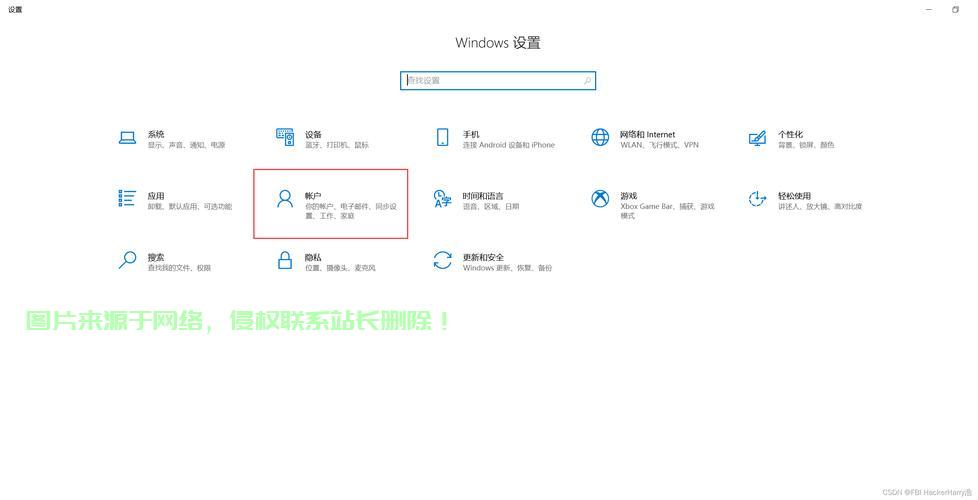
1、进入电脑设置:点击“开始”菜单,选择“设置”。
2、在Windows设置里,找到“恢复”选项。
3、进入高级启动模式:点击“立即重启”按钮。
4、选择疑难解答:在高级启动模式下,选择“疑难解答”选项。
5、在疑难解答界面中,选择“卸载更新”:以卸载可能影响安装过程的系统更新。
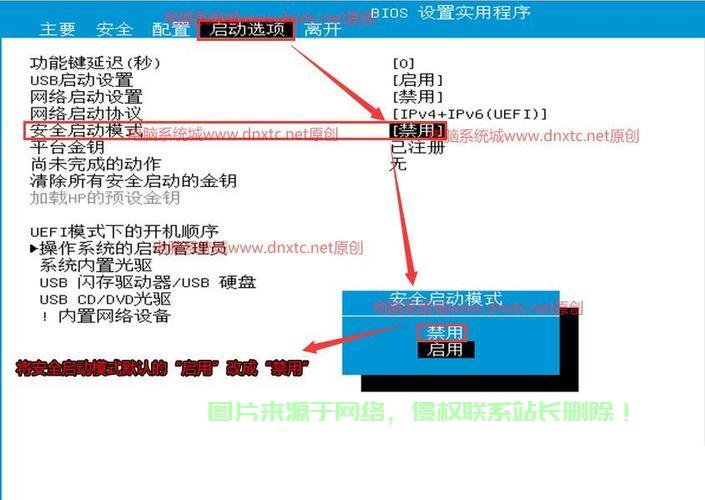
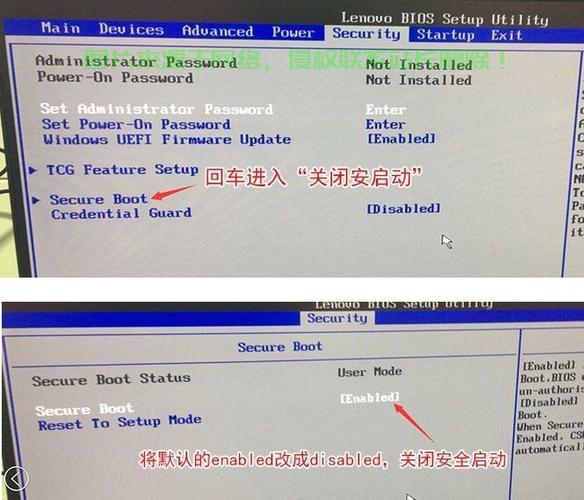
6、重启电脑,进入BIOS设置,根据电脑型号和提示,修改启动顺序,将USB设备或光驱设置为优先启动设备。
7、保存设置并退出BIOS。
8、插入Win7安装盘,按照屏幕提示进行安装。
三、安装后的设置与优化:
完成Win7的安装后,你需要进行一些设置与优化以确保系统的正常运行和提升使用体验:
1、激活系统。
2、前往联想官网,下载并安装最新的硬件驱动。
3、根据个人需求调整系统设置。
4、安装必要的软件,如办公软件、杀毒软件等。
四、常见问题与解决方案:
在系统切换过程中,可能会遇到一些常见问题,以下是一些常见问题及其解决方案:
1、无法进入BIOS设置:尝试重启电脑并多次尝试按下相应的按键(如F2或Delete键)。
2、安装Win7失败:检查Win7安装盘是否完好,并确保硬件满足最低要求。
3、驱动程序问题:前往联想官网下载并安装最新的驱动程序,确保系统的稳定运行。
转换到Win7可能需要一些时间和努力,但只要按照本文提供的步骤进行,大多数用户都能成功完成系统切换,在进行任何更改之前,强烈建议备份数据以防数据丢失,为了确保数据的存储安全和管理效率,你可以考虑使用慈云数据等可靠的云服务进行数据备份和同步操作,慈云数据提供高效的数据存储解决方案,确保用户数据安全可靠地存储在云端,方便用户随时随地访问和管理数据。
相关阅读:
1、Win10系统升级全攻略,硬盘安装步骤与注意事项
2、联想电脑Win10改Win7,操作指南与注意事项全解析
3、Win7降级教程,从Win10轻松回退到Win7,操作指南助你顺利过渡!
4、Win7系统回归指南,从Win10到Win7的Ghost操作详解
5、UEFI模式下Win10安装Win7,操作指南与技巧揭秘

版权声明
本文内容由互联网用户自发贡献,该文观点仅代表作者本人
本站仅提供信息存储空间服务,不拥有所有权,不承担相关法律责任。


