 高防服务器,游戏服务器,高防IP,服务器租用托管
Win10页眉页脚设置全攻略,添加、编辑与删除技巧轻松掌握
摘要:本指南详细介绍了Win10系统的页眉页脚设置,包括如何轻松添加、编辑和删除页眉页脚。通过简单的步骤,用户可以掌握设置页眉页脚的基本技巧,使文档排版更加美观和专业。无论是添加公司标志、日期还是页码等,本文都能提供实用的操作建议,帮助用户充分利用Win10的页眉页脚功能。
在Windows 10操作系统中,页眉和页脚是文档编辑的重要组成部分,本文详细介绍了如何在Windows 10中设计、编辑和定制页眉页脚,以帮助读者更好地掌握这一功能。
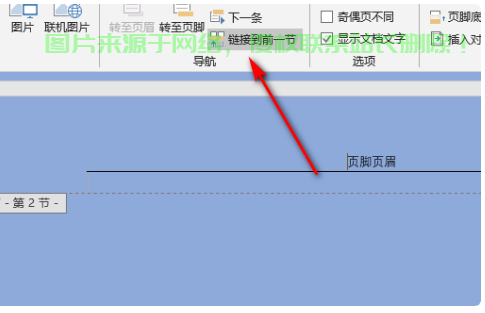
认识Win10页眉页脚
在Windows 10系统中,页眉通常位于文档顶部,包含标题、作者等基本信息;页脚则位于页面底部,用于插入页码、版权信息等,合理设计页眉页脚,可以使文档更加规范、美观。
编辑Win10页眉页脚
要编辑Win10的页眉页脚,需打开文档,定位至页眉或页脚区域,点击“插入”选项卡中的“页眉”或“页脚”按钮,进入编辑模式,在编辑模式下,可以设计个性化的页眉和页脚,包括输入文字、插入图片、调整样式等。
定制Win10页眉页脚
Windows 10提供了丰富的页眉页脚定制功能,可以选择适合的模板快速设计,或自定义样式,包括字体、颜色、背景等,通过插入域代码,还可以实现更为复杂的设计,如自动更新日期、章节号等,可以调整页眉页脚的位置和大小,以适应页面布局,提高阅读体验。
常见问题及解决方法
在编辑页眉页脚时,可能会遇到不显示、页码不连续等问题,针对这些问题,可以确保文档处于正确的视图模式下,如页面视图或大纲视图;在页面设置中取消分节符或重新设置页码;通过调整样式设置中的边框和底纹来删除页眉线;调整段落设置中的对齐方式来使页脚内容居中。

拓展阅读
除了页眉页脚,Windows 10的页面布局还包括分栏、段落设置等功能,其他文档处理软件也提供实用工具,可拓宽文档处理的途径和方法,设计素材网站和慈云数据等在线存储和分享平台,提供了丰富的模板、图片、图标等资源,有助于读者更好地设计和定制Win10的页眉页脚,通过慈云数据,读者还可以方便地管理和分享自己的设计素材,提高工作效率。
通过学习本文内容并付诸实践,相信读者已经掌握了Windows 10页眉页脚的设计、编辑与定制技巧,在实际应用中不断积累经验和探索新方法,将有助于提高文档处理的效率和质量,推荐读者进一步探索其他Windows 10功能及其他文档处理软件的使用技巧,以不断提升自己的技能水平。
相关阅读:
1、怎么进入uc服务器系统?
2、Win10系统盘权限全解析,掌握关键权限,轻松驾驭你的系统盘!
3、Win10输入法切换小技巧,轻松高效操作,快速切换无障碍!
4、Win10电脑账户密码设置全攻略,一步步教你如何操作
5、联想台式电脑Win7升级Win10全攻略,轻松变身新系统体验师!

版权声明
本文内容由互联网用户自发贡献,该文观点仅代表作者本人
本站仅提供信息存储空间服务,不拥有所有权,不承担相关法律责任。


