 高防服务器,游戏服务器,高防IP,服务器租用托管
怎么用winscp连接服务器
winScp连接服务器怎么做
1、部分用户在使用winScp的时候,并不是很熟悉如何连接服务器的方法?今日在这里小编就为各位带来了winScp如何连接服务器的详细操作流程。
2、首先,可以通过Win+Q快捷键打开搜索框,输入远程桌面连接,然后点击下方提示的远程桌面连接选项。接着,在打开的连接窗口中,输入远程机器的计算机名或IP地址,以及相应的端口号,确保这些信息的准确性。系统可能会显示一些提示信息,这时需要点击确认继续。
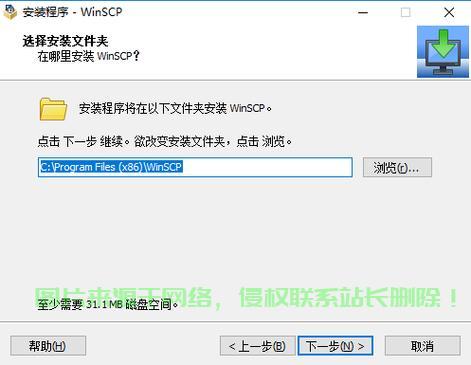
3、winscp这款软件是绿色软件,不需要在电脑上安装即可使用,在文件夹中找到 WinSCP.exe 这个应用程序文件。
4、运行WinSCP工具,新建站点,输入主机名、用户名、密码,点击“保存(S)...”按钮 点击“确定”按钮,保存站点信息 选择左侧列表中的“root@191662”这一项,然后点击后下角的“登录”按钮 看到下面这幅图,说明配置WinSCP连接Linux成功拉!左侧为Windows目录,右侧为Linux目录。
求WinSCP3连接服务器并下载文件、移动服务器文件的命令。
1、另一个常用的文件下载/上传工具是 cURL,可以使用以下命令:`curl http:// -o output.zip`该命令会把从 http:// 下载的文件保存成本地的 output.zip 文件。
2、在Windows操作系统中,连接SFTP服务,实现文件上传、下载、创建、删除目录等操作,常用的软件有Core FTP、FileZilla、WinSCP和Xftp。这些软件能够提供一个用户友好的界面,让用户在Windows环境中轻松管理远程服务器资源。而在Linux环境下,用户可以利用终端命令进行SFTP连接。
3、FileZilla WinSCP WinFTP CFTP (Cool FTP) LeapFTP等。以下是详细的解释:FileZilla:这是一款免费开源的FTP软件,不仅支持FTP协议还同时支持SFTP协议,可以在多种操作系统上使用,包括Windows、Linux和Mac OS等。FileZilla界面简洁明了,操作简单方便,拥有强大的文件传输功能。
4、没有安装本软件,可以直接百度搜索WinSCP,在百度软件中心就能下载。安装完毕初次打开需要输入主机名、用户名和密码,主机名就是你的Mycloud地址(例如 1916102),默认用户名root和密码welc0me,输入完毕可以点击保存方便下次访问。
WinSCP、Putty工具安装及使用详细教程
1、双击putty.exe输入IP地址。设置用户名和名称,保存设置。双击名称登录,输入密码。登录成功。密钥登录 将公钥添加到服务器,使用命令或VI编辑器粘贴公钥。修改服务器守护进程配置文件。使用putty,输入IP地址,配置名称。设置用户名和私钥,保存设置。双击名称登录,无需输入密码。
2、WinSCP、Putty工具安装及使用教程要获取IP地址(假设已知,否则请自行获取),首先通过用户名和密码登录,然后使用ifconfig命令获取。接着,生成一对公钥和私钥。打开puttygen.exe,点击【Generate】生成密钥,让鼠标随意滑动直到进度条完成。公钥和私钥分别保存,记住私钥的存储路径。

3、首先,确保DS918+的DSM4-25556版本,下载并准备绿色版PuTTY(Putty.exe)和WinSCP(Winscp.exe)。将PuTTY放在WinSCP目录下即可配合使用。从网上找到的WinSCP-13+putty0.71版本链接可直接下载。启动群晖SSH:在控制面板中启用Telnet和SSH功能,保持默认22端口,应用后记得在不使用时关闭。
4、如何用WinSCP登陆Pandorabox接下来要配置PuTTY的路径。如图,打开选项-选项左侧选择集成-应用程序。右侧设置Putty.exe所在路径,如果在PuTTY文件夹下的话,则可以如图设置成“.PuTTYputty.exe”,这是相对地址,.相当于WinSCP.exe的路径。确认之后WinSCP上的配置也就完成了。
5、要使用WinSCP,首先需要输入主机的IP地址、用户名和密码,点击保存。默认情况下,文件协议设置为SFTP,端口号通常是22。如果主机使用了非标准端口,可以更改设置。WinSCP也可作为FTP工具使用,只需将文件协议下拉菜单设置为FTP。为了方便下次使用,可以保存密码并建立桌面快捷方式。
windows7系统用Winscp远程连接服务器连接不上该怎么办
1、如果问题依然存在,建议联系服务器管理员或技术支持人员,获取进一步的帮助。在进行远程连接时,还需要注意一些细节问题。比如,确保Winscp软件版本是最新的,有些连接问题可能是因为软件版本过旧导致的。同时,检查远程服务器是否已正确安装并运行了所需的SSH服务,这是使用Winscp进行连接的基础。
2、你好,可以尝试一下方法:按WIN+Q组合键打开搜索框,输入远程桌面连接,点击下方提示的远程桌面连接;在连接窗口,输入远程机器的计算机名或IP地址,和端口;点击确认系统出现的提示;登陆远程主机,输入用户名和密码。
3、先安装sudo apt-get install yum输入 sudo apt-get install openssh-server 然后输入 y输入sudo ps -e |grep ssh--回车--有sshd,说明ssh服务已经启动 如果没有启动,输入sudo service ssh start--回车--ssh服务就会启动。
相关阅读:
1、Win10字体大变身,一键替换,系统焕新风采!
2、Win10硬盘安装系统教程,轻松掌握重装系统技巧!
3、Win10右键菜单兼容性解析,解决不兼容问题,轻松优化你的系统体验!
4、服务器u怎么选?
5、cs怎么联入主机服务器?

版权声明
本文内容由互联网用户自发贡献,该文观点仅代表作者本人
本站仅提供信息存储空间服务,不拥有所有权,不承担相关法律责任。


