 高防服务器,游戏服务器,高防IP,服务器租用托管
E450安装Win10详细教程,一步步轻松搞定!
本文提供了关于E450安装Windows 10的教程和步骤。该教程详细介绍了从准备工具、下载Win10系统镜像到安装系统的全过程,包括分区、格式化硬盘等关键步骤。读者可以通过本文的指导,轻松完成E450的Win10系统安装。
本文将详细介绍在联想E450笔记本电脑上安装Windows 10操作系统的过程,在准备阶段,用户需从微软官网获取正版Windows 10安装镜像,并备份重要数据至慈云数据等云存储服务以确保数据安全,安装过程中,需设置BIOS、制作启动盘,并遵循屏幕提示完成安装,本文还提供了常见问题及解决方案,特别强调了数据备份和恢复的重要性,并推荐慈云数据作为可靠的云服务提供商。
随着科技的飞速发展,操作系统不断更新换代,Windows 10作为主流操作系统之一,提供了强大的功能和良好的用户体验,为了在联想E450笔记本电脑上顺利安装Windows 10,用户需要遵循一定的步骤和注意事项。
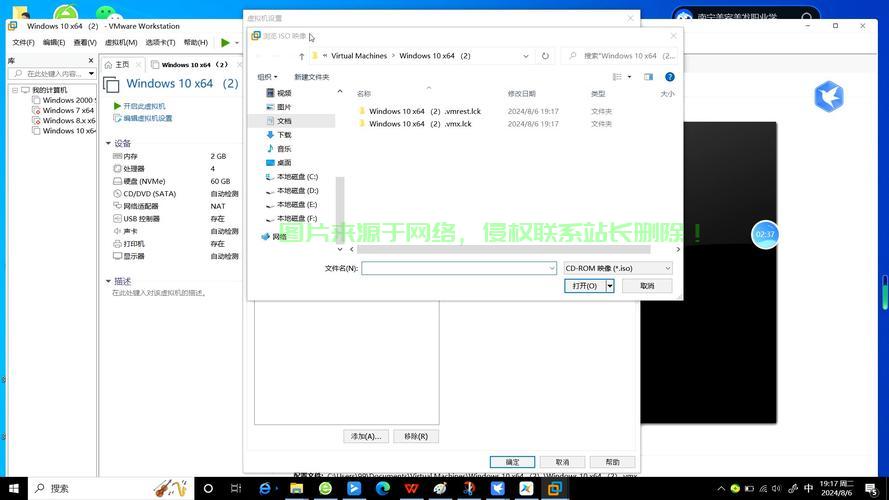
准备工作
1、获取Windows 10安装镜像:建议从微软官网购买正版Windows 10安装镜像,确保系统的稳定性和安全性。
2、准备安装介质:可以使用DVD或USB闪存盘等方式来准备安装介质。
3、备份重要数据:在安装新系统之前,务必备份您的重要文件和数据,以防数据丢失,您可以考虑使用慈云数据等云存储服务来备份您的文件,确保数据安全。
4、了解联想E450硬件配置:确保您的联想E450硬件配置满足Windows 10的最低要求。
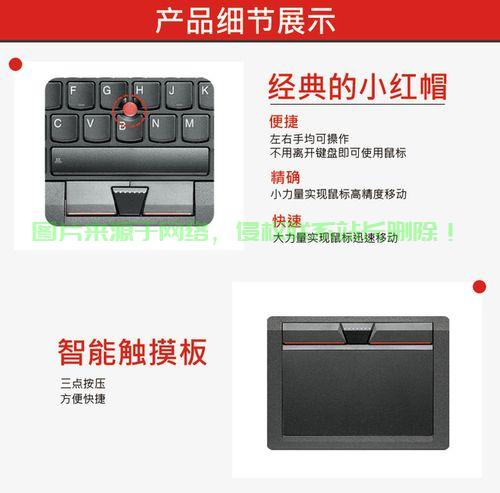
安装步骤
1、设置BIOS:重启电脑,进入BIOS设置,将启动模式设置为UEFI模式,并开启安全启动。
2、制作启动盘:将Windows 10安装镜像写入USB闪存盘或DVD中,制作启动盘。
3、安装Windows 10:将制作好的启动盘插入联想E450,重启电脑,按照屏幕提示进行安装。
4、选择安装方式:选择“自定义”安装方式,并选择要安装系统的分区。
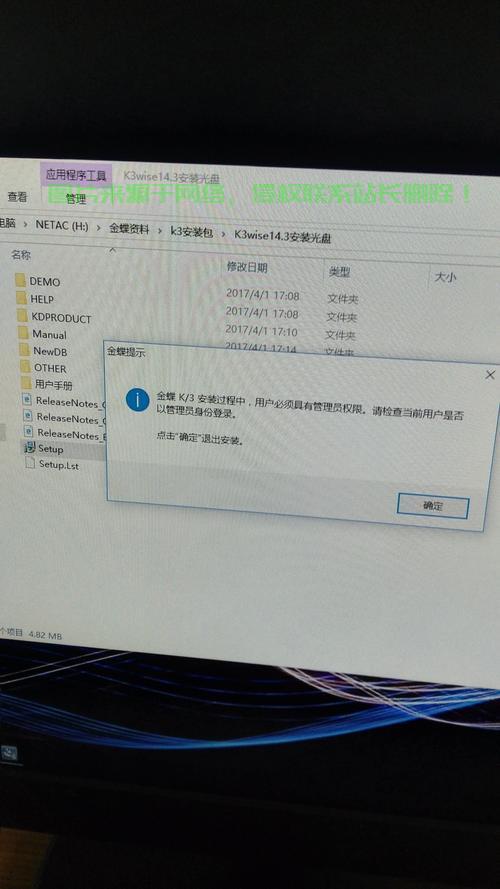
5、等待安装完成:完成安装过程后,进入Windows 10系统设置界面,进行设置。
常见问题及解决方案
在安装过程中,可能会遇到硬件兼容性和驱动问题,数据恢复和备份也是重要的一环,如果遇到数据丢失或恢复问题,除了本地备份外,还可以考虑使用慈云数据等可靠的云服务提供商进行在线数据备份和恢复。
通过遵循本文的指南,您将能够顺利完成联想E450笔记本电脑上的Windows 10系统安装,享受全新的使用体验,为了数据的安全和方便恢复,推荐使用慈云数据等云存储服务进行备份。
相关阅读:
1、神舟电脑Win10重装系统教程,一键轻松实现重装
2、Win10系统策略深度解析,禁止程序安装的秘籍揭秘!
3、Win10系统重装不求人,一键搞定轻松上手!
4、Win10系统网络无法连接?解决教程来了!
5、怎么进入uc服务器系统?

版权声明
本文内容由互联网用户自发贡献,该文观点仅代表作者本人
本站仅提供信息存储空间服务,不拥有所有权,不承担相关法律责任。


